바이낸스 모바일 가입방법을 쉽게 정리했습니다. 수수료 할인 링크 적용부터 회원가입, 레퍼럴 코드 확인, KYC 인증, 보안설정까지 초보자도 따라할 수 있게 순서대로 안내합니다.

목차
1. 바이낸스 수수료 할인 링크 접속 방법
바이낸스에서는 인플루언서들에게 수수료 할인 링크를 부여하여 가입자들을 유치하는 할인코드 일명 레퍼럴코드를 부여하고 있습니다. 이는 바이낸스 뿐만 아니라 모든 해외거래소에서 시행하는 제도인데요. 여기에 따라 가입예정자분들은 해당 코드가 적용된 링크를 통해 접속하시면 아래와 같은 혜택을 받으실 수 있습니다.
※ 본 내용은 투자를 권유하는 목적이 아닌, 거래소 이용 시 수수료 혜택을 받을 수 있다는 정보 제공 목적입니다.
바이낸스 수수료 20% 할인 회원가입 & 쿠폰 안내
- 가입 혜택: 거래 수수료 최대 20% 할인 · 최대 600 USDT 쿠폰
- 가입 링크: 바이낸스 수수료 20% 할인 회원가입(공식 링크) — 추천인 코드 자동 적용
- 입금 가이드: 국내 거래소에서 바이낸스로 USDT 입금하는 방법
- 현물 수수료 코드:
PEA9UL8W(앱에서 직접 가입 시 수동 입력) - 선물 수수료 코드:
dc10(현물 코드 미입력 시 선물 계좌 생성 단계에서 입력)
2. 바이낸스 계정 생성 방법
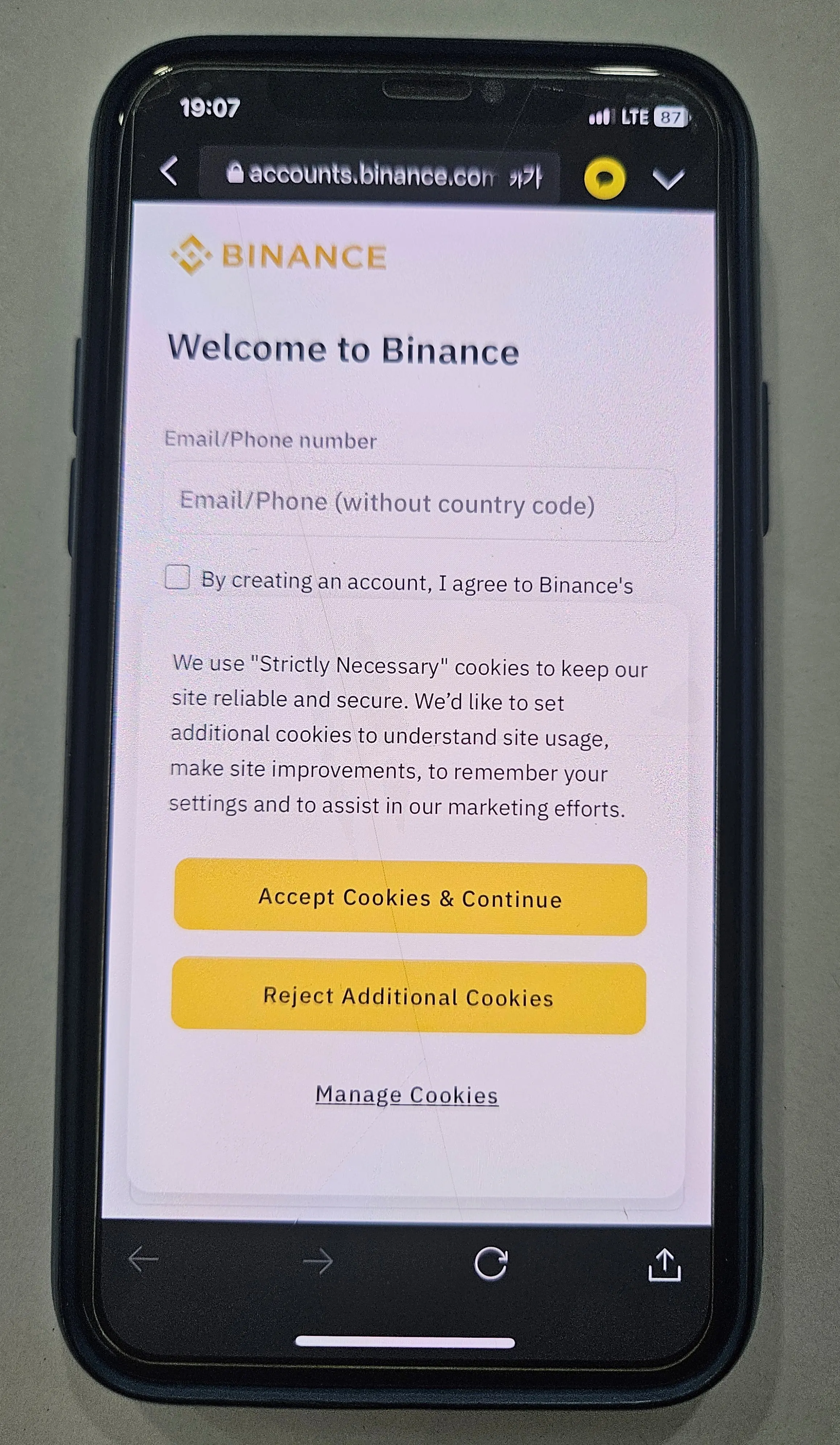
위의 수수료 할인링크로 접속하시면 Welcome to Binance 화면이 나오며 Email/Phone Number에 아이디로 사용될 이메일 또는 휴대폰 번호를 입력해주신 후 Next를 누릅니다.
쿠키의 경우 정보 저장용이니 Reject 하셔도 무방합니다.
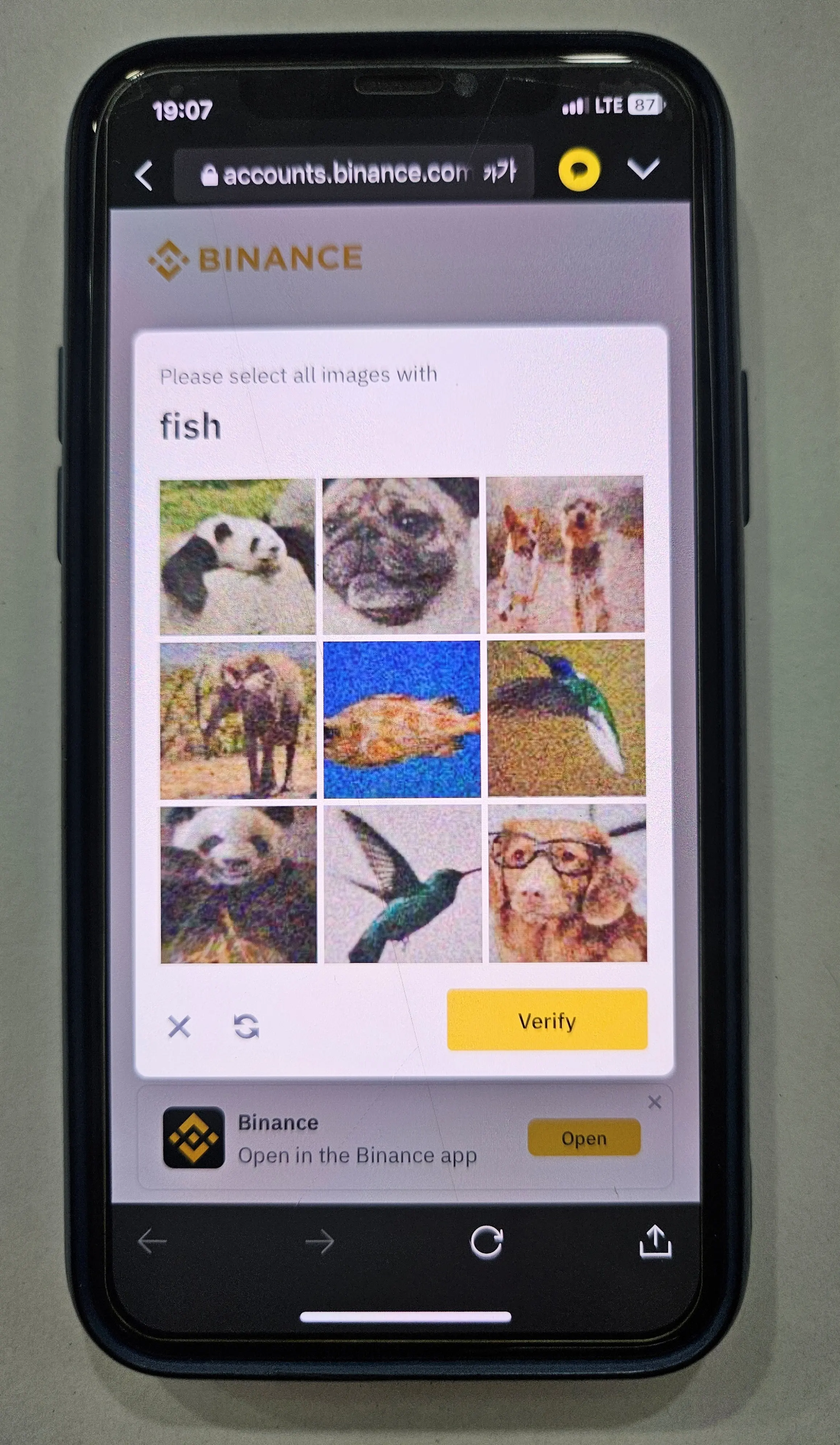
그 후 나오는 퍼즐을 풀어줍니다. 퍼즐은 사진과 다를 수 있으며 밀어넣어 조각 맞추기, 화면에 단어에 맞는 그림 선택하기 등 다양하니 나오는 것에 맞게 풀어주시면 됩니다.
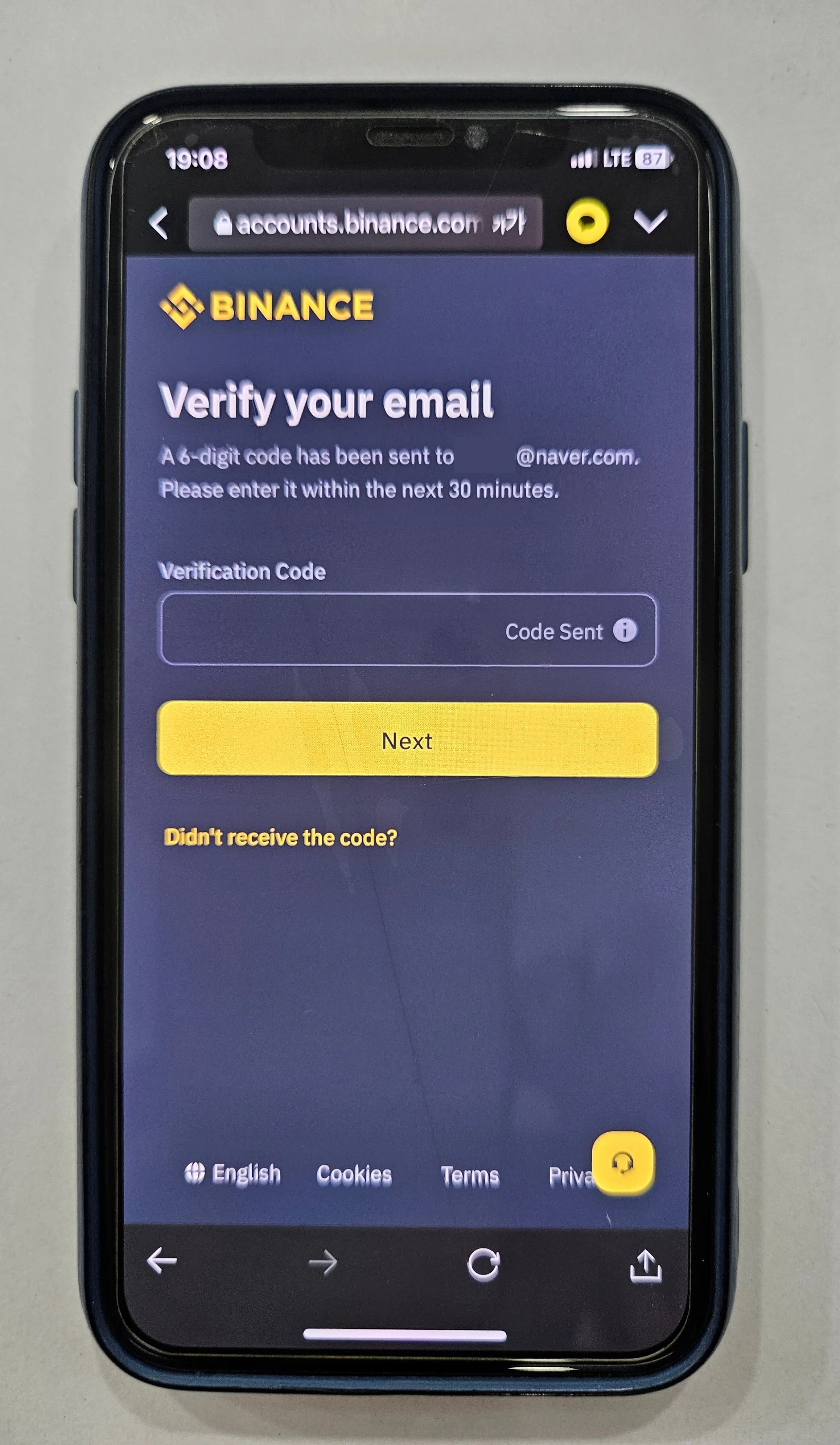
ID로 입력한 이메일로 인증번호가 송부되고 해당 번호를 Verify your email 화면에 넣어줍니다.
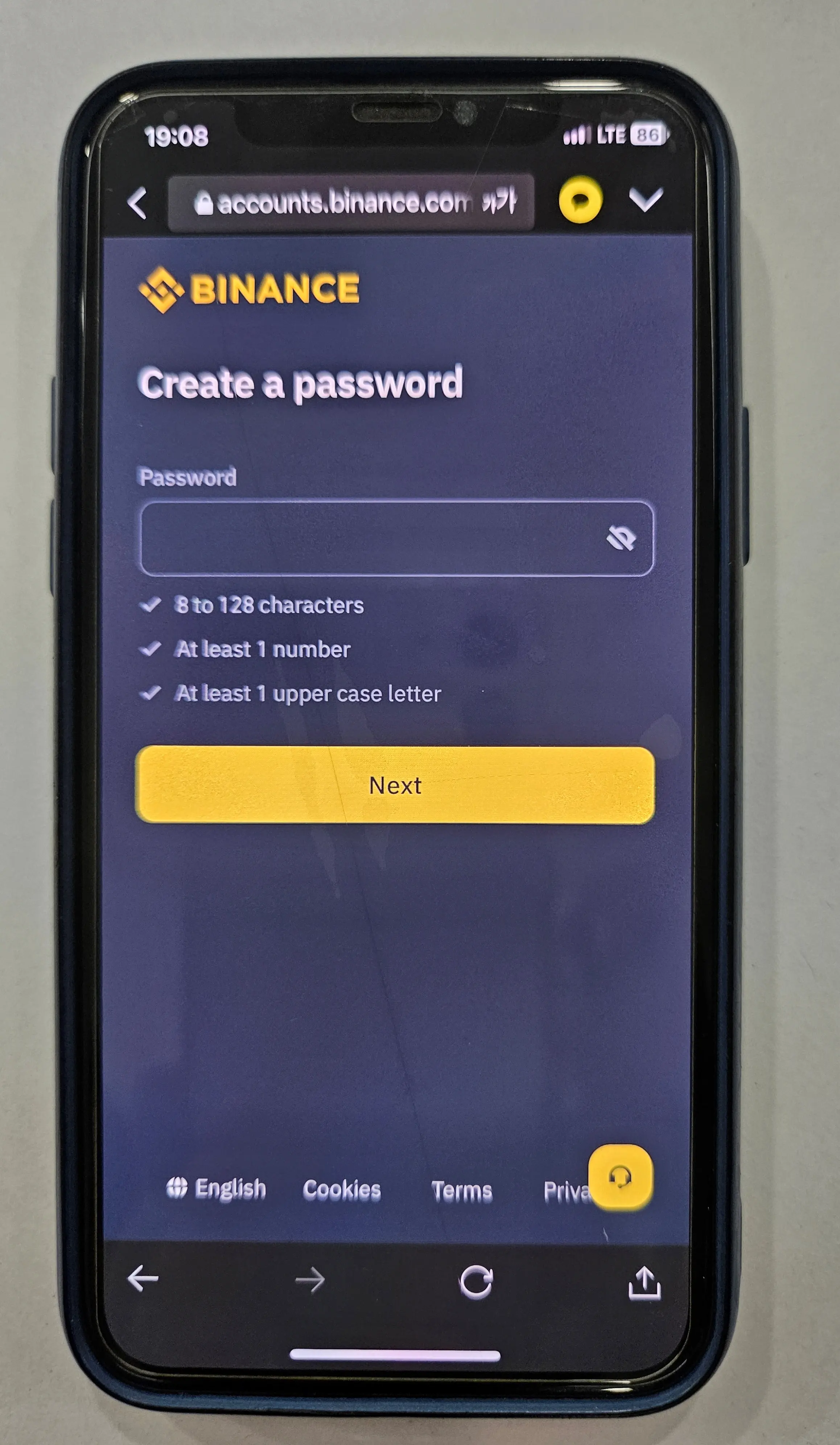
다음은 비밀번호 설정단계입니다. 비밀번호의 경우 아래의 조건을 맞추어 설정하셔야 비밀번호가 설정됩니다.
※ 비밀번호 설정 조건 : 8글자, 대문자 1개, 숫자 1개 이상
(중요) Welcome aboard 화면에 빨간줄 보시면 20% commission rebate라는 문구가 있습니다. 만약 이 문구가 없다면 수수료 할인이 0%이니 참조하시기 바랍니다.
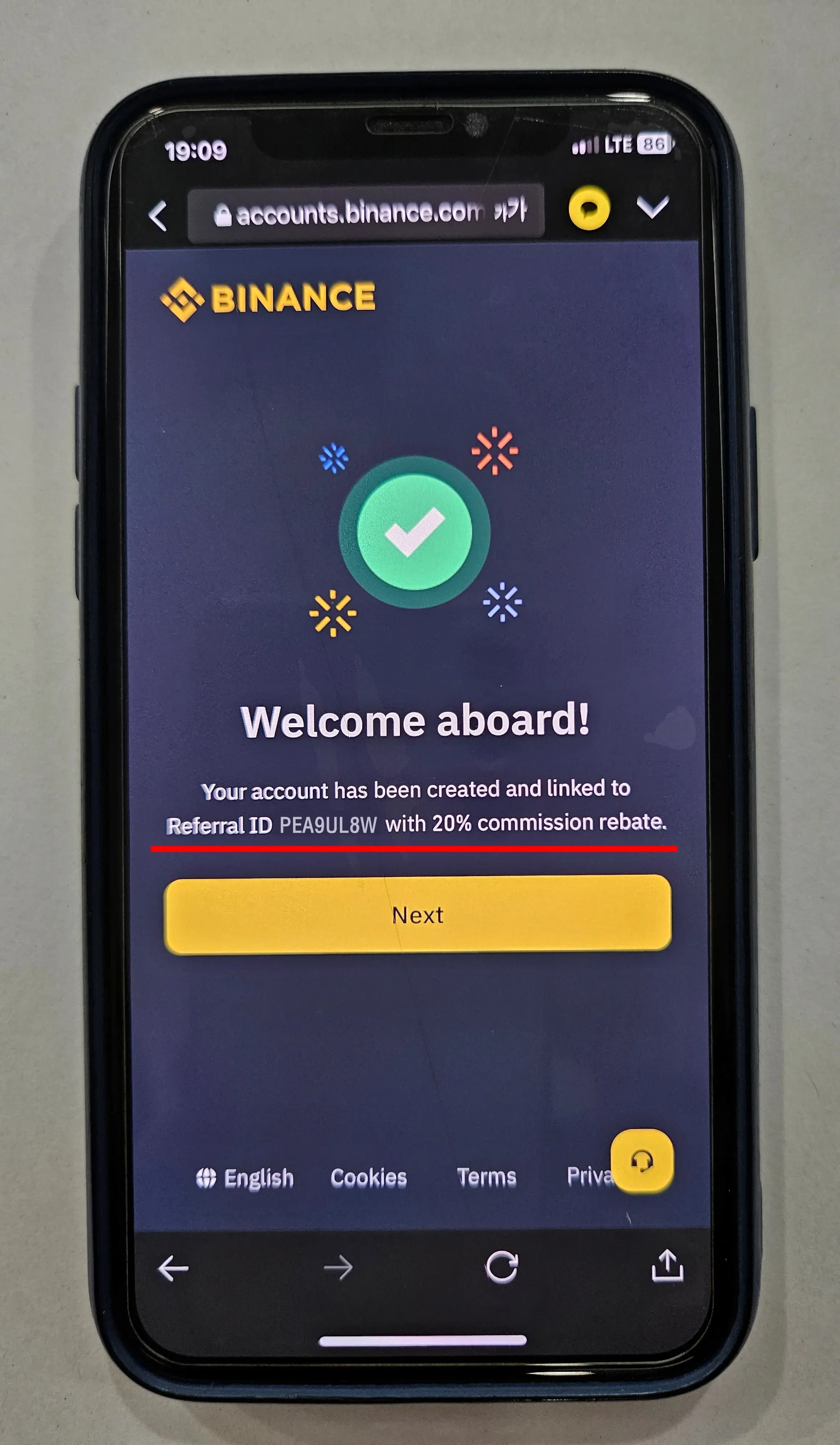
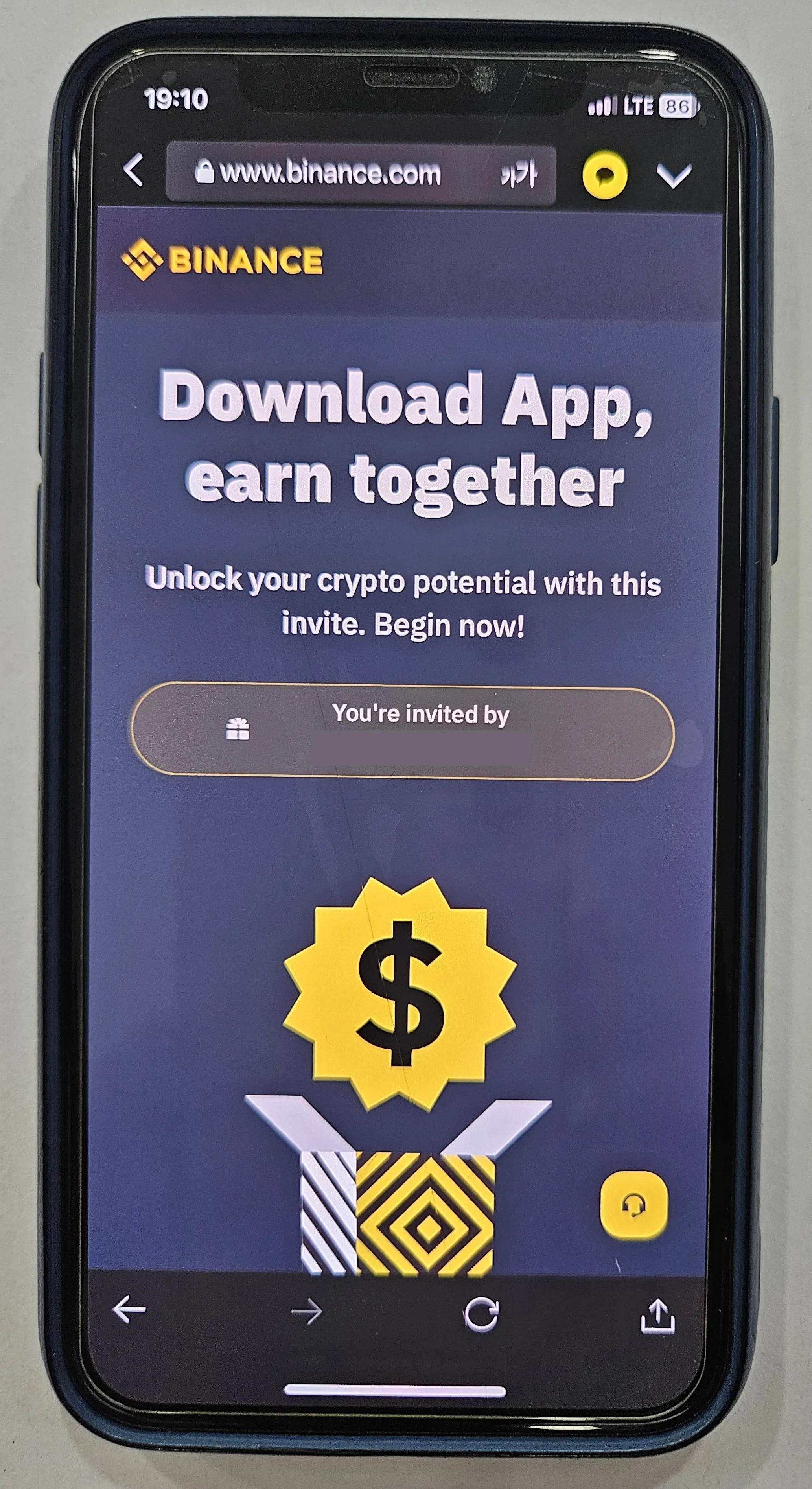
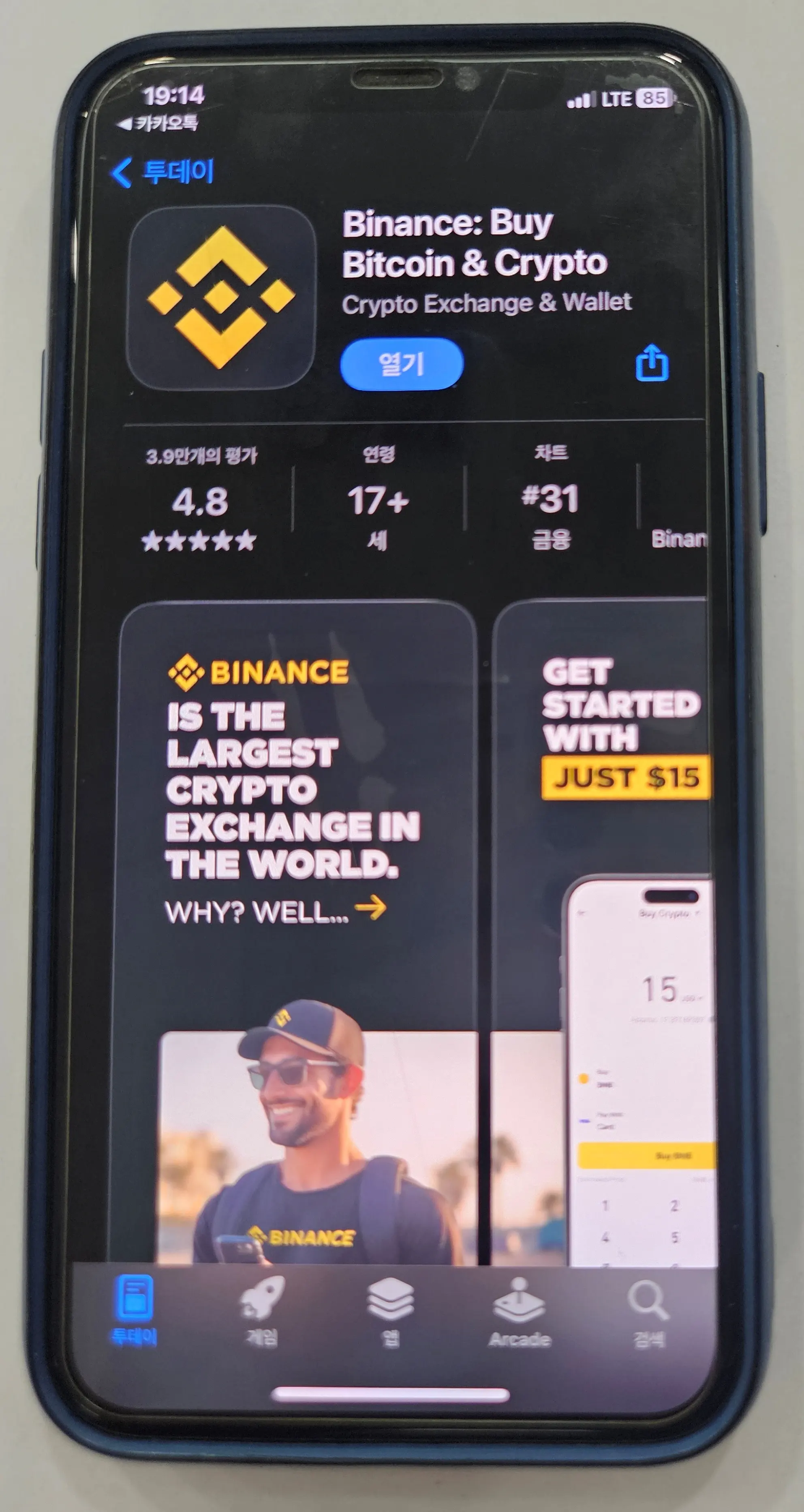
이제 계정생성이 완료되었으니 회원가입은 끝났습니다. 추가적으로 거래를 위해 KYC 인증이나 보안설정을 해야하는데 해당 설정은 카메라를 사용해야 하므로 바이낸스 어플을 다운받아 추가 가입절차를 계속 진행하도록 하겠습니다.
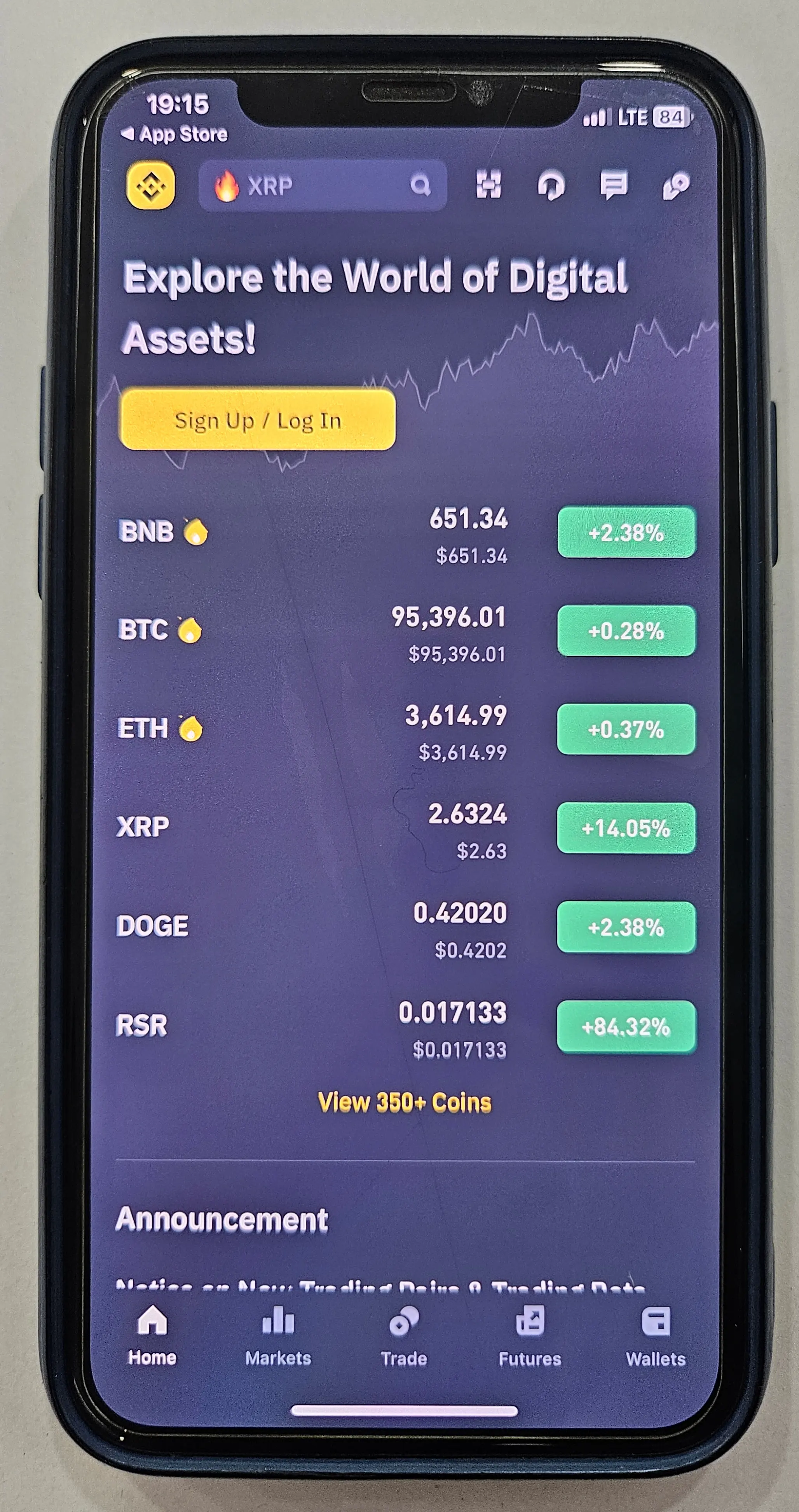
Tell us about yourself는 new to crypto를 선택하시면 기본적인 개념이나 사용방법에 대해 안내가 나오는것으로 알고 있습니다. new를 선택하시면 선물거래가 안되니 i'm familiar with crypto를 선택합니다.

3. 바이낸스 KYC 인증 방법
이미 앞서 회원가입은 완료가 되었습니다. 이제 KYC인증을 위해 바이낸스 앱을 다운받으셨으면 실행을 합니다. KYC인증의 경우 인증을 진행하지 않으면 입출금 등이 불가능함으로 거래가 불가능하게 됩니다. 이에 KYC인증은 필수입니다.
3.1 KYC 개인정보 입력
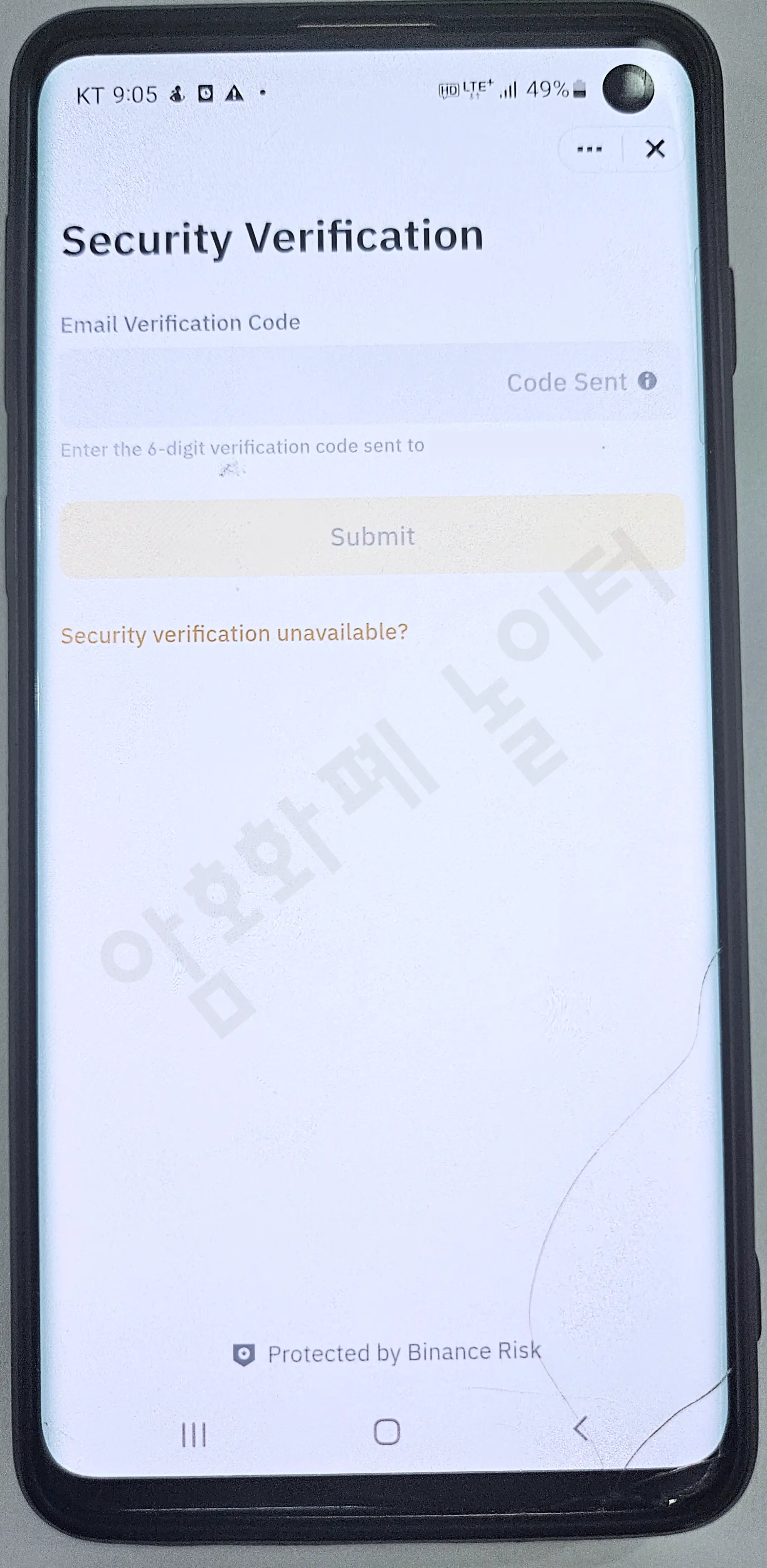
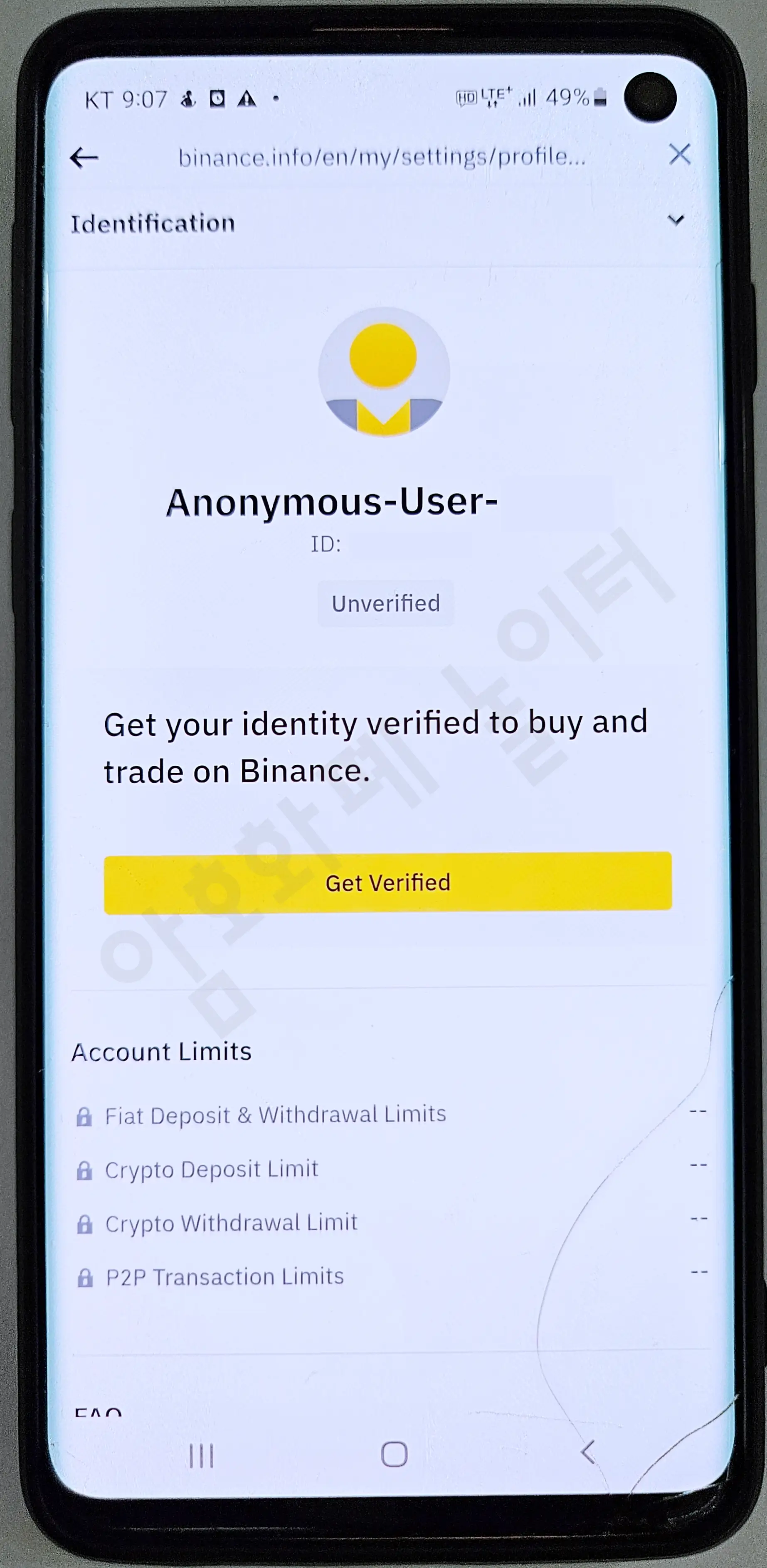
어플 로그인을 위해 이메일로 송부된 인증코드를 입력하시고 접속을 하시면 처음 나오는 Identification화면에서 Get Verified를 클릭합니다.
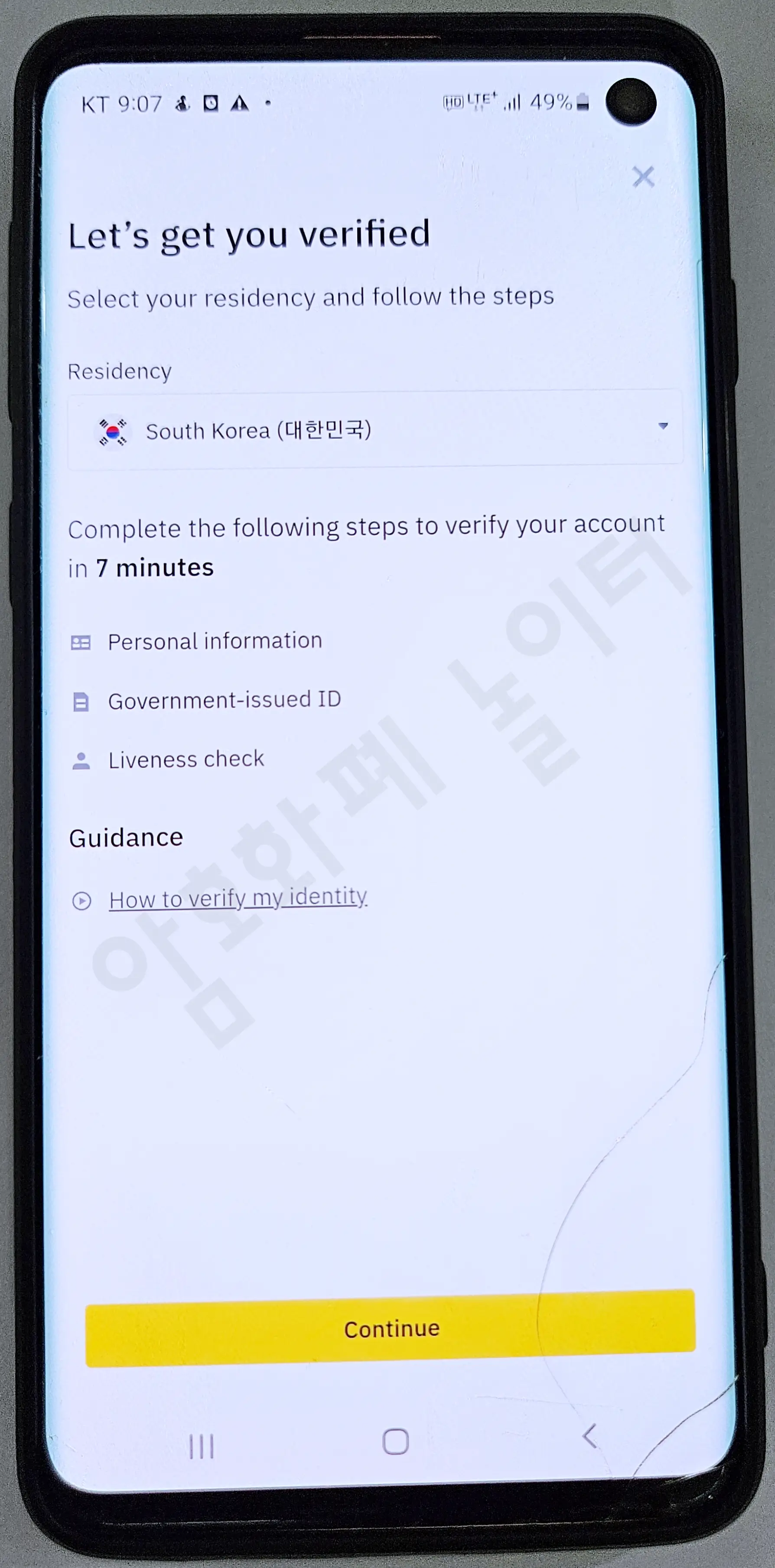
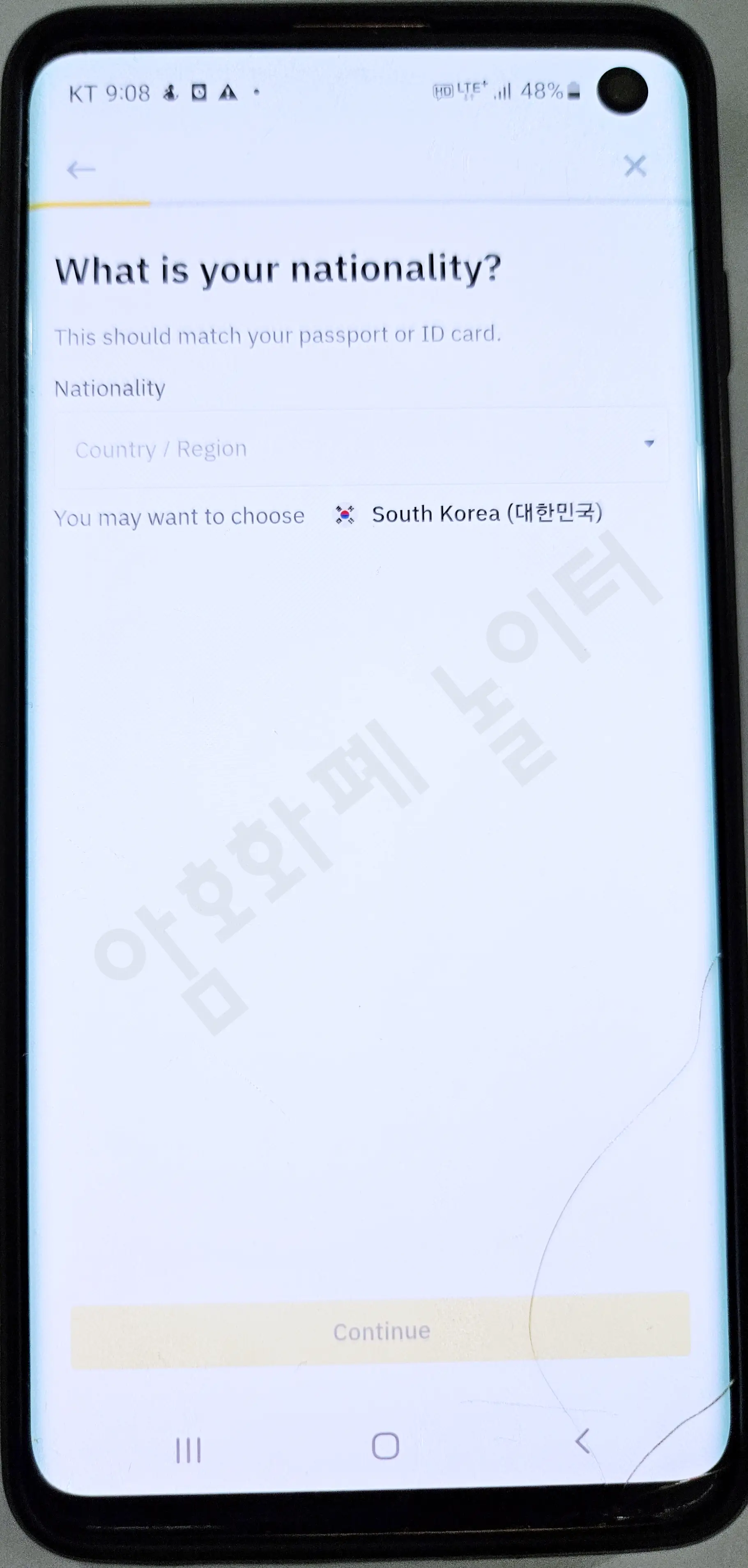
거주지 선택으로 외국에 살고 계시더라도 인증받을 한국 신분증(주민등록증), 운전면허증이 있으면 굳이 외국거주증으로 해당 나라에 인증받을 필요가 없으니 South Korea(대한민국)을 선택한 후 Continue를 클릭합니다.
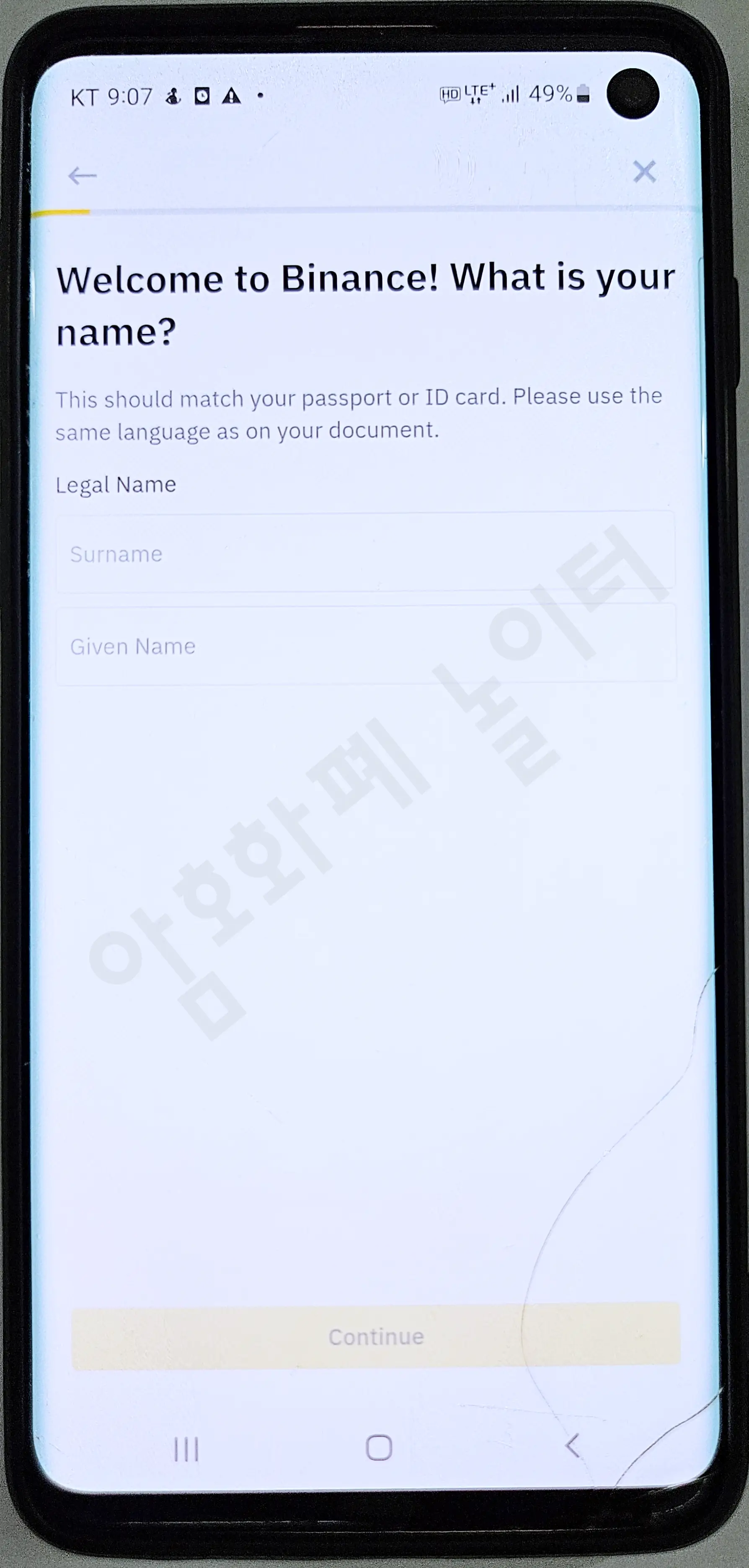
Surname에 영문 성을 Given Name에는 이름을 입력하여 줍니다.
예시) 이름이 홍길동일때 Surname : Hong, Given Name : Gildong
국가선택으로 South Korea(대한민국)을 선택하신 후 본인의 생년월일을 입력합니다.

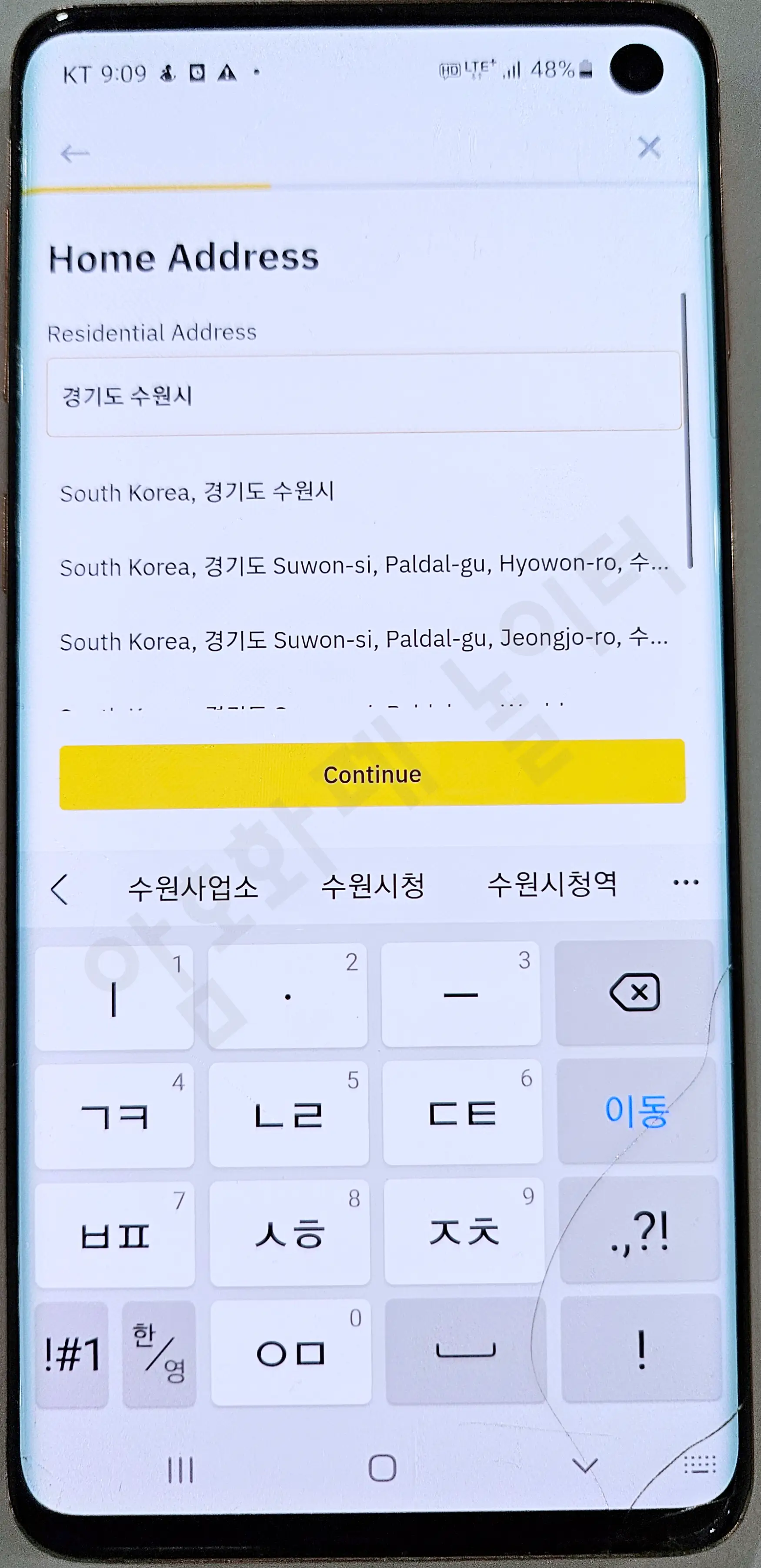
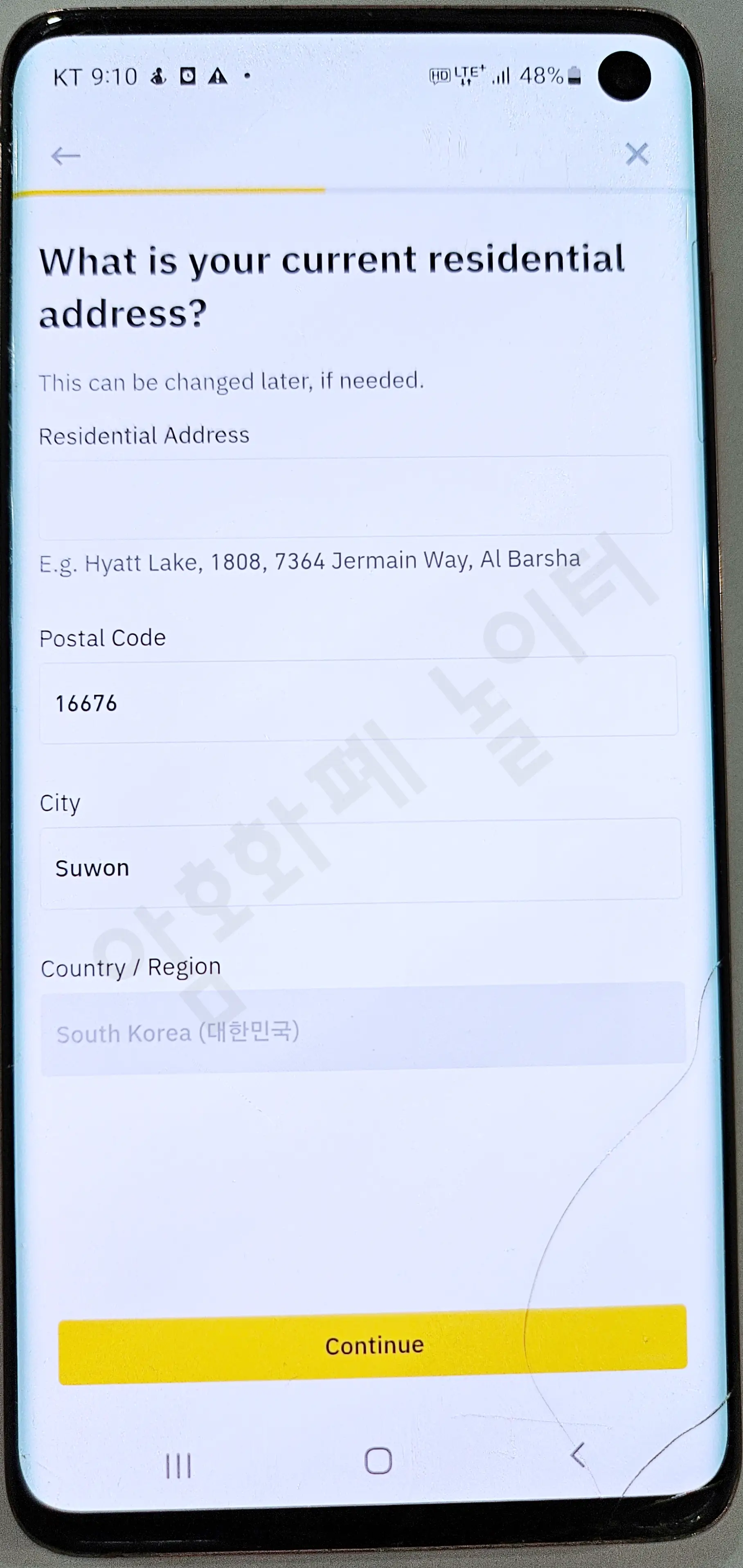
이제 주소를 입력하는 순서입니다. 주소는 Residential Address에 한글로 입력하면 자동완성되어 영어로 번역되어 선택할 수 있게 되어 있으니 한글로 입력을 해주시고 영어번역된걸 선택하면 자동으로 우편번호 등 도시 등이 입력됩니다.
아파트의 경우 세부 동, 호수는 생략하셔도 관계없으니 이점 참조하시기 바랍니다.

3-2 KYC 신분증 인증
신분증 인증단계로 아래 중 본인이 가지고 계신 신분증으로 인증하시면 됩니다. 저는 주민등록증(ID Card)으로 진행하도록 하겠습니다. ID Card 선택 후 기존 사진이 아닌 새로 찍을 예정이니 Take picture with phone을 선택하여 줍니다.
참고로 신분증은 유효기간(not expired) 내에 신분증이어야 하며 단색 배경화면에서 찍으시면 됩니다. 촬영 시 빛 등으로 인해 신분증을 읽을 수 없는 상태일때도 인증이 불가합니다.
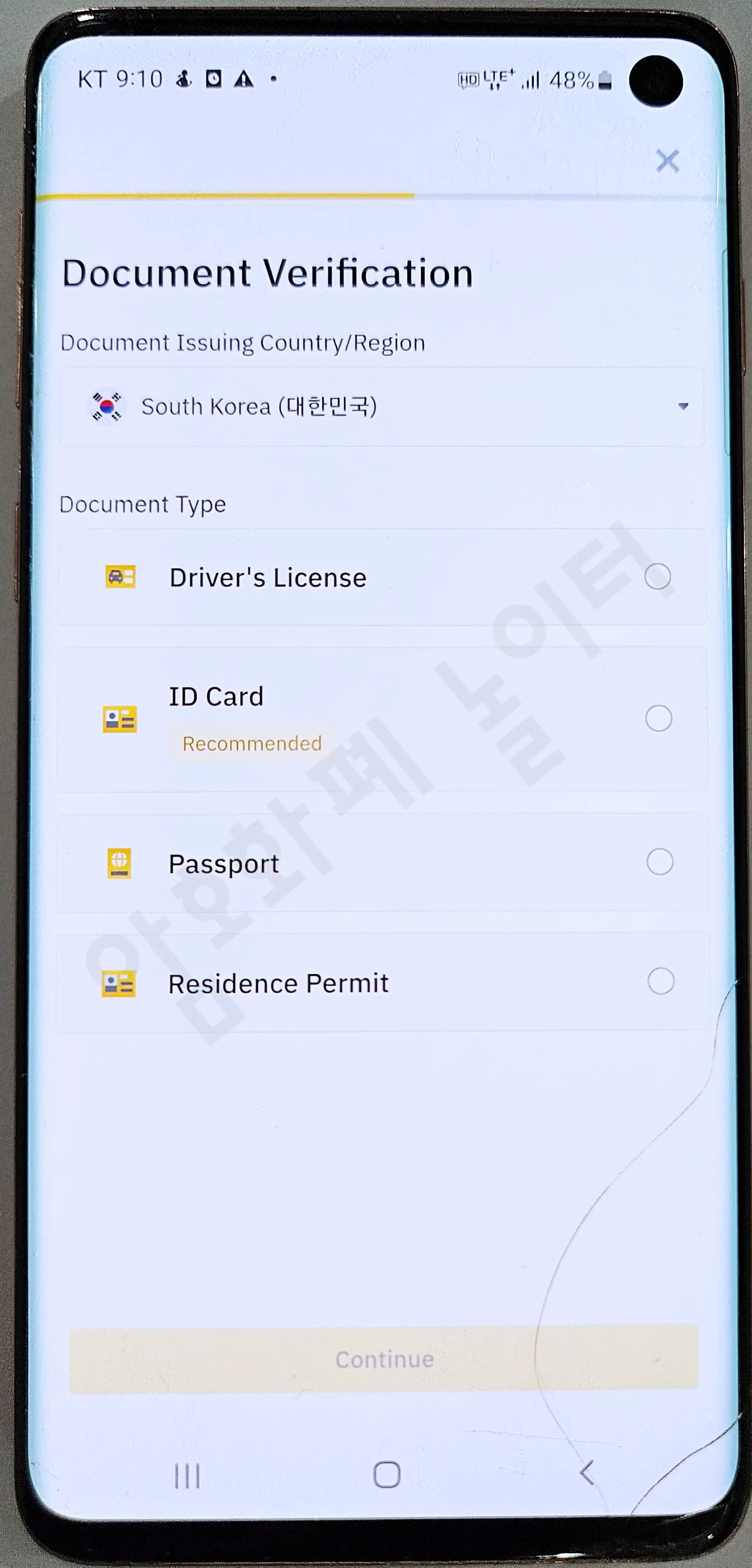
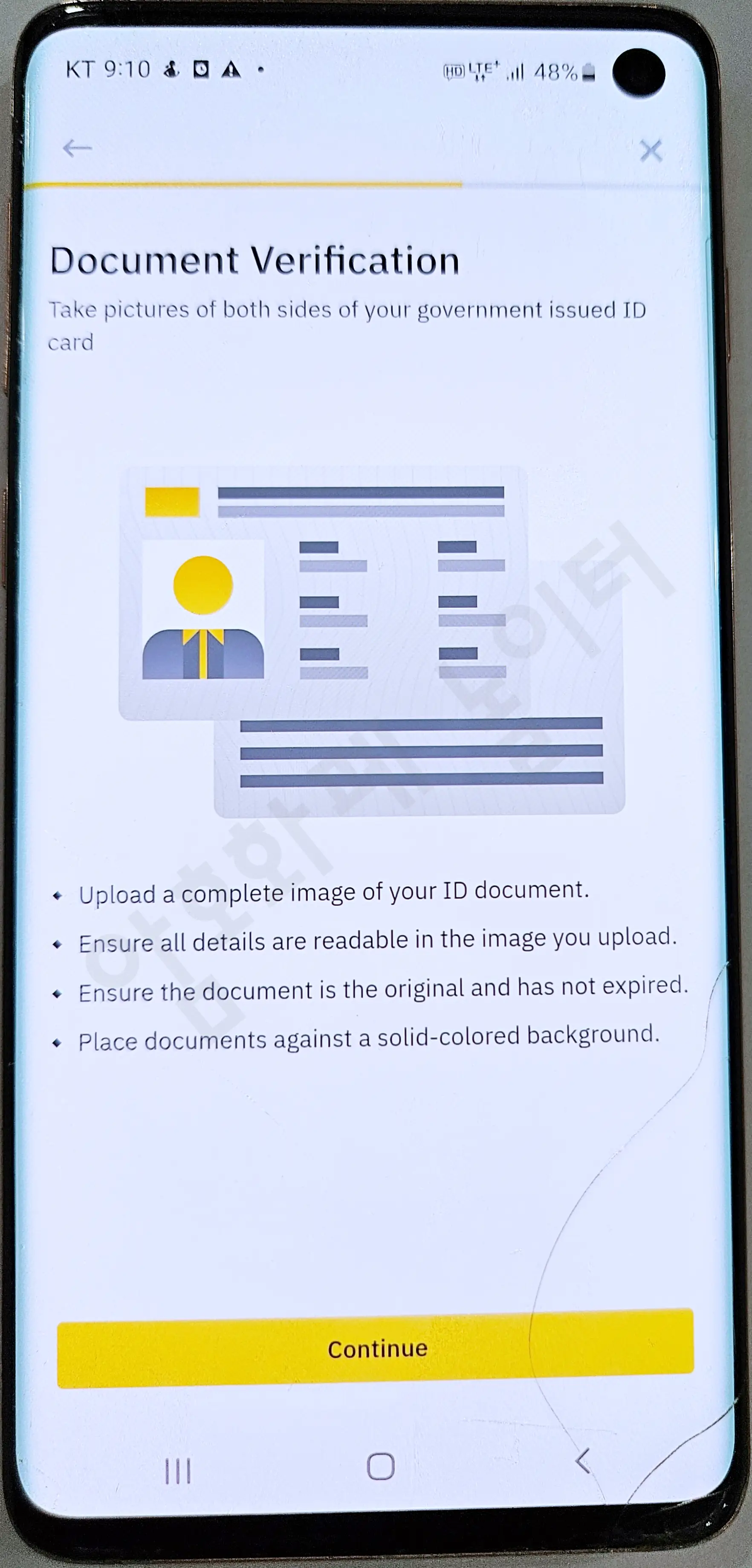
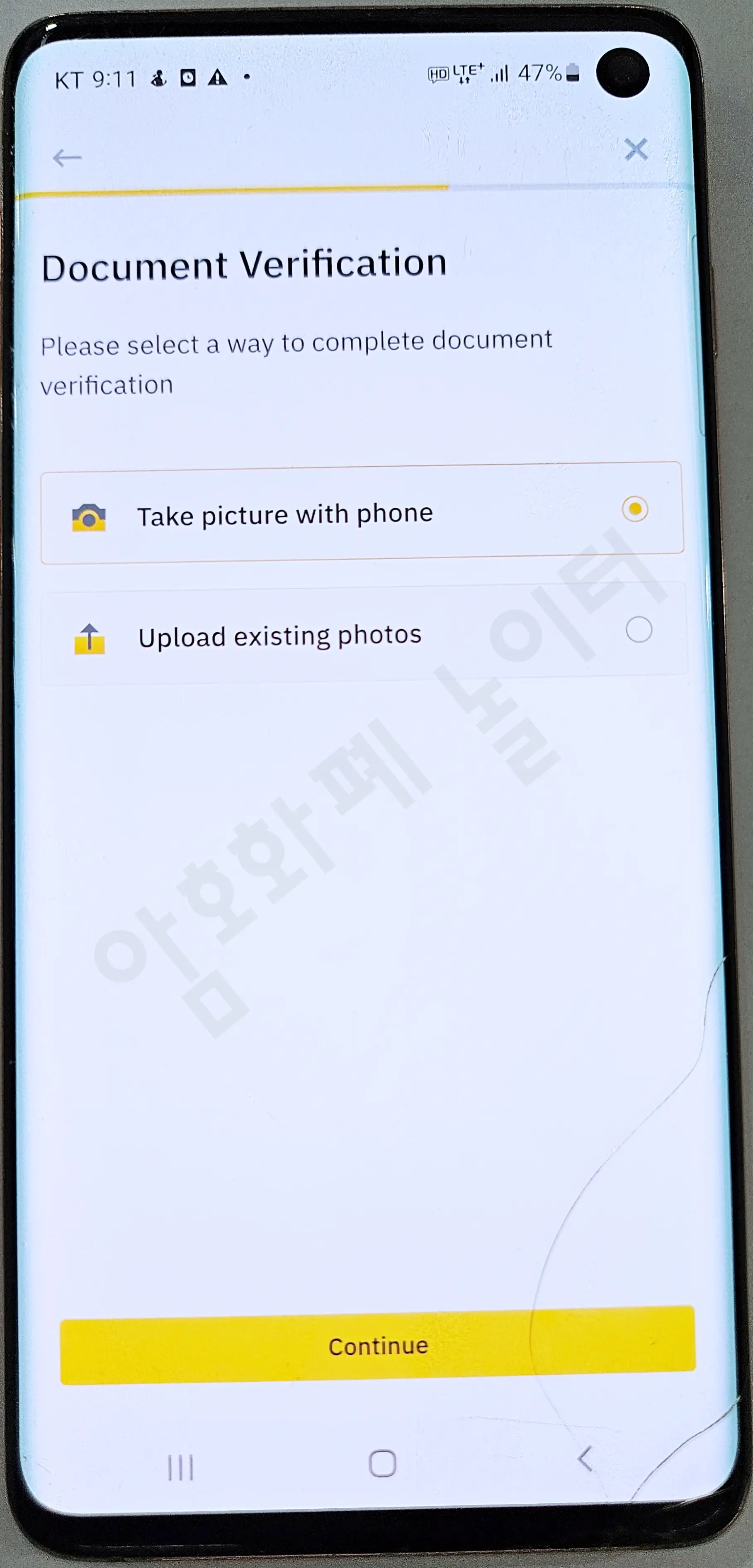
신분증의 앞면과 뒷면을 순서대로 촬영하고 완료되면 Continue를 눌러 다음단계로 진행합니다.
3.3 KYC 얼굴 인증
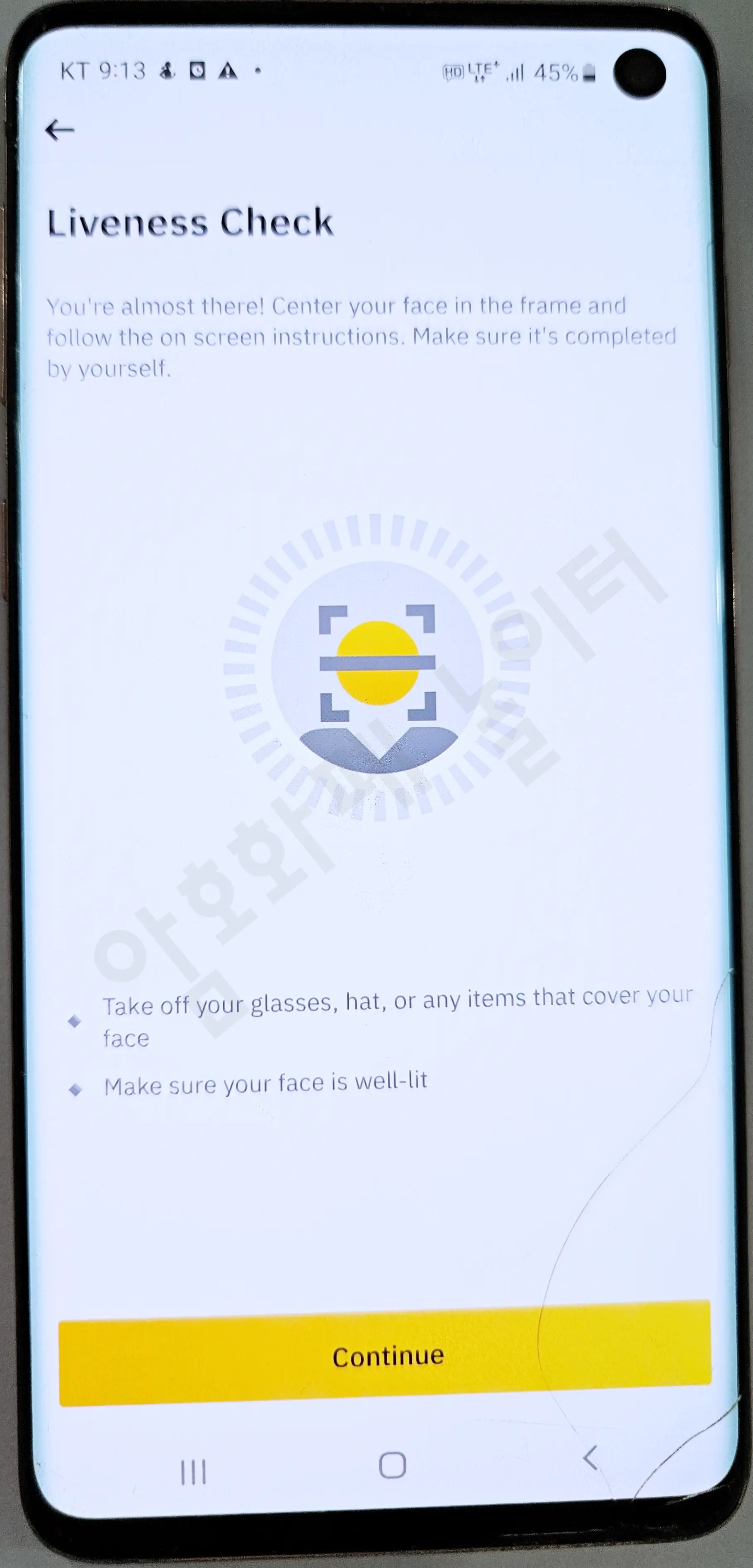
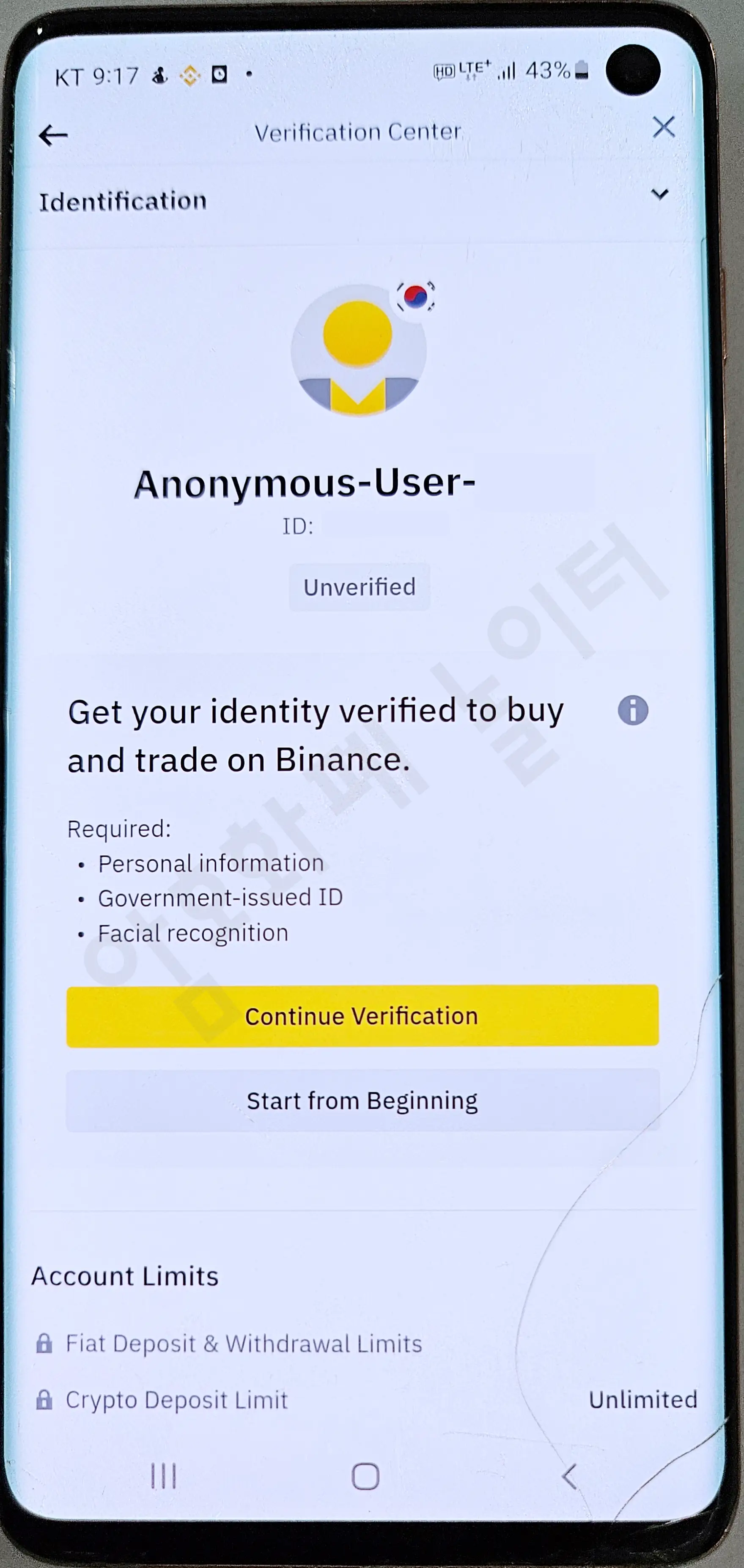
이제는 카메라를 통한 얼굴인증 단계입니다. 얼굴 인증을 진행하시다 보면 영어로 입을 벌려라, 윙크해라, 고개를 움직여라 등의 멘트가 나오니 해당 내용대로 따라하시면 KYC 신청이 완료되고 몇 분 뒤 인증을 통과한다면 인증이 완료되었다고 이메일을 통해 알려줍니다.
4. 바이낸스 로그인 보안 설정 방법
바이낸스에 로그인 시 가장 많이 사용하는 설정이 구글 OTP설정입니다.
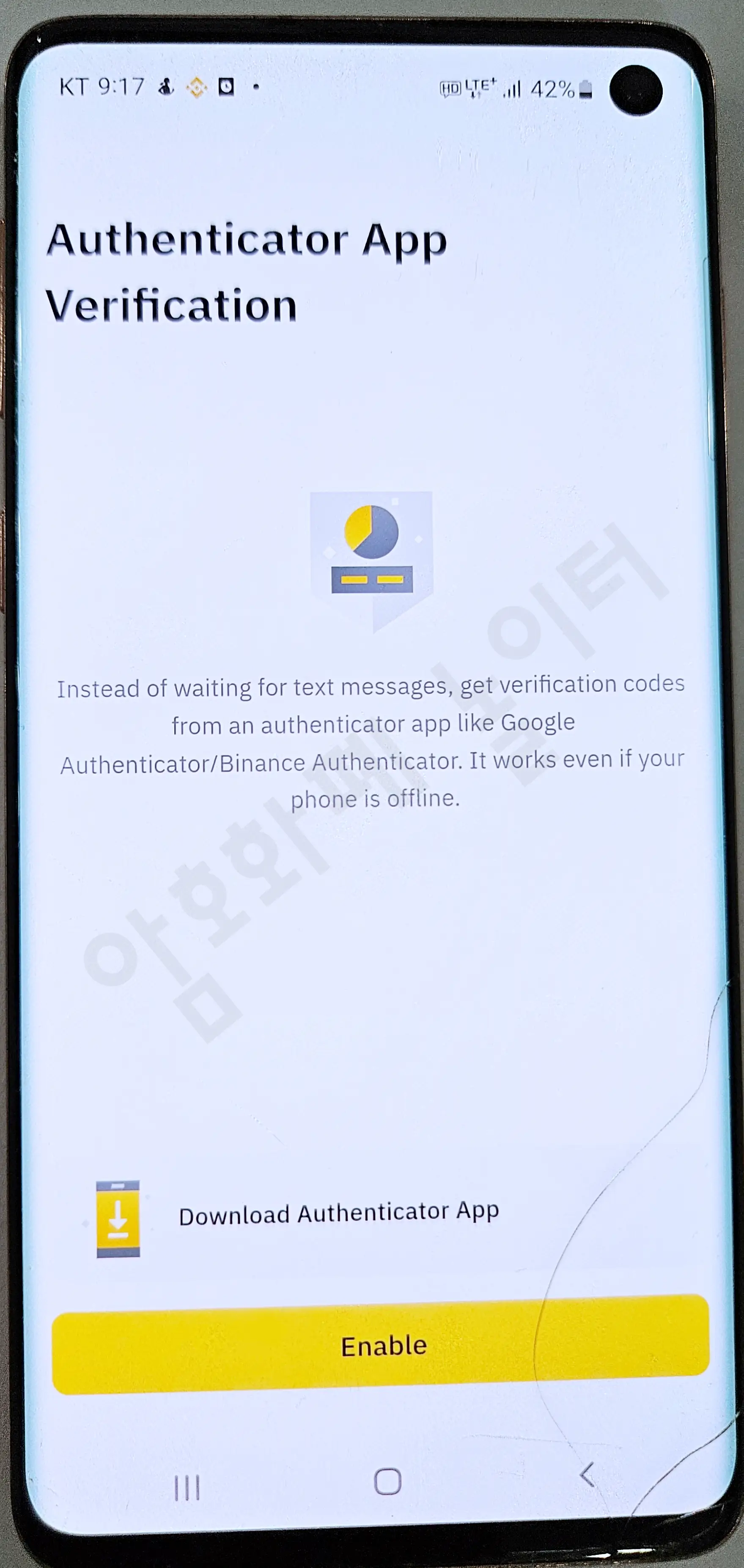
구글OTP설정을 위해서는 ① 바이낸스 어플 메인화면 왼쪽 상단에 바이낸스 마크를 클릭 후 ② 본인의 영문이름이 적혀있는 곳 오른쪽에 > 표시를 눌러줍니다. ③ Security를 누르신 후 Authenticator App 메뉴를 클릭합니다.
구글 OTP의 경우 어플 마켓에서 구글OTP로 검색하셔서 다운받으시거나 Authenticator app화면에서 Download Authenticator App을 누르시면 됩니다.
4-1 구글 OTP 설정방법
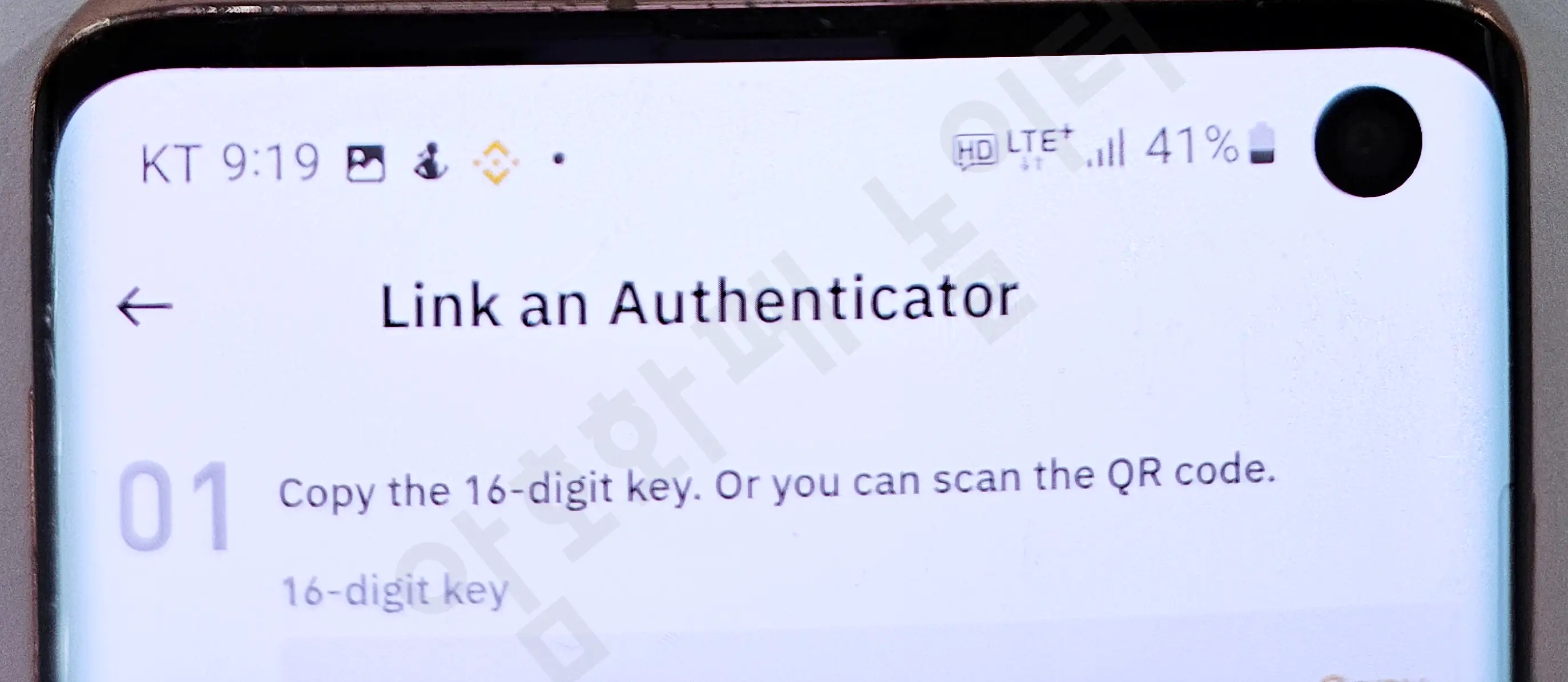
Authenticator app화면에서 Enable을 누른 후 표시되는 16-digit key를 구글OTP 어플에서 +를 누른 후 추가를 해주시면 OTP설정이 완료됩니다.
해당 16-digit Key의 경우 은행의 보안카드와 같은 기능이니 꼭 분실하지 않도록 하고 남에게 보여지지 않도록 적어두신 후 관리하시기 바랍니다. 해당 키를 통해 휴대폰을 변경하거나 구글OTP를 삭제하게 되면 Reset이 되기 때문에 재설정 시 꼭 필요한 키이니 매우 중요합니다.

5. 바이낸스 가입 혜택과 600달러 쿠폰 확인
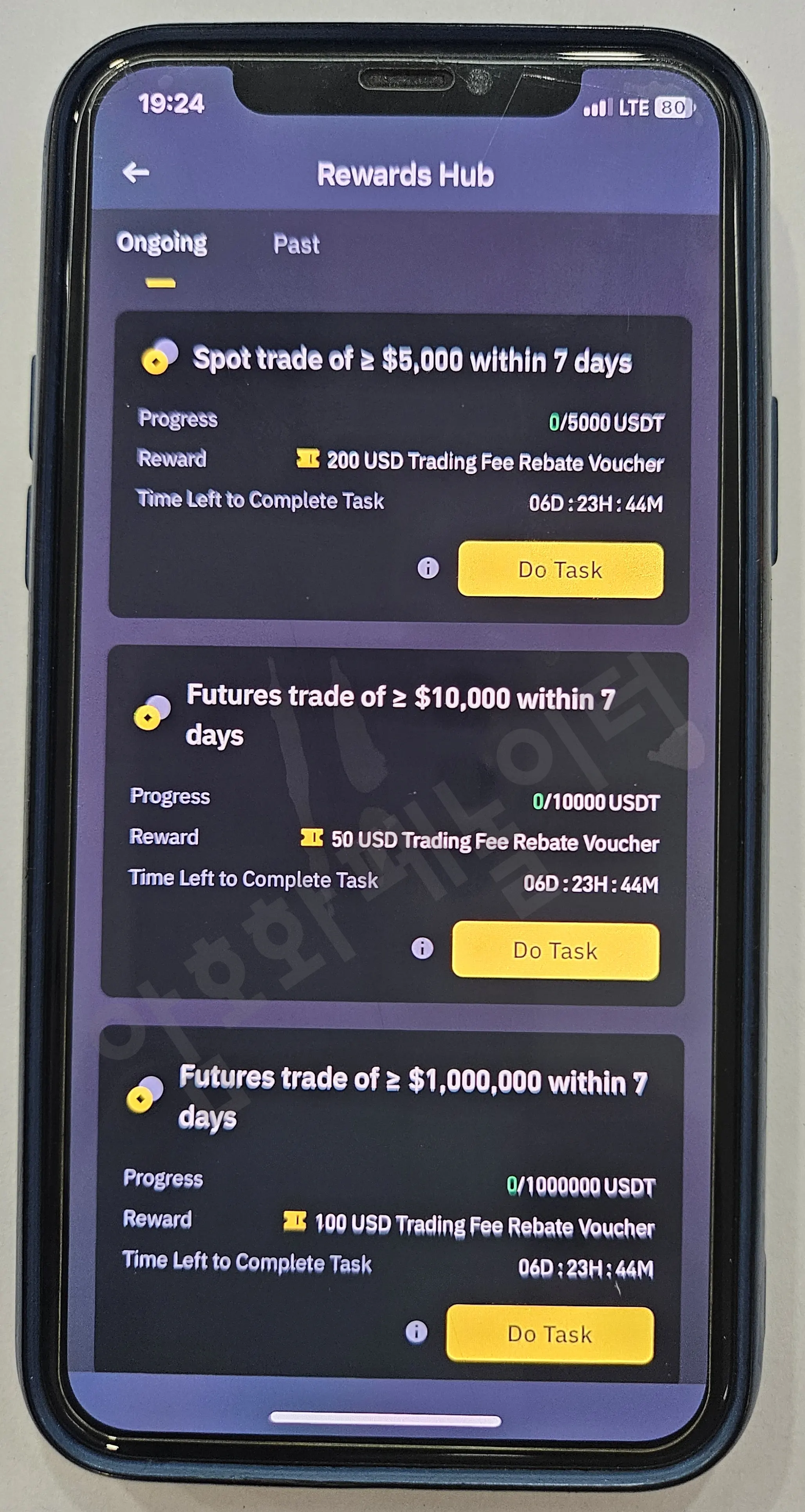
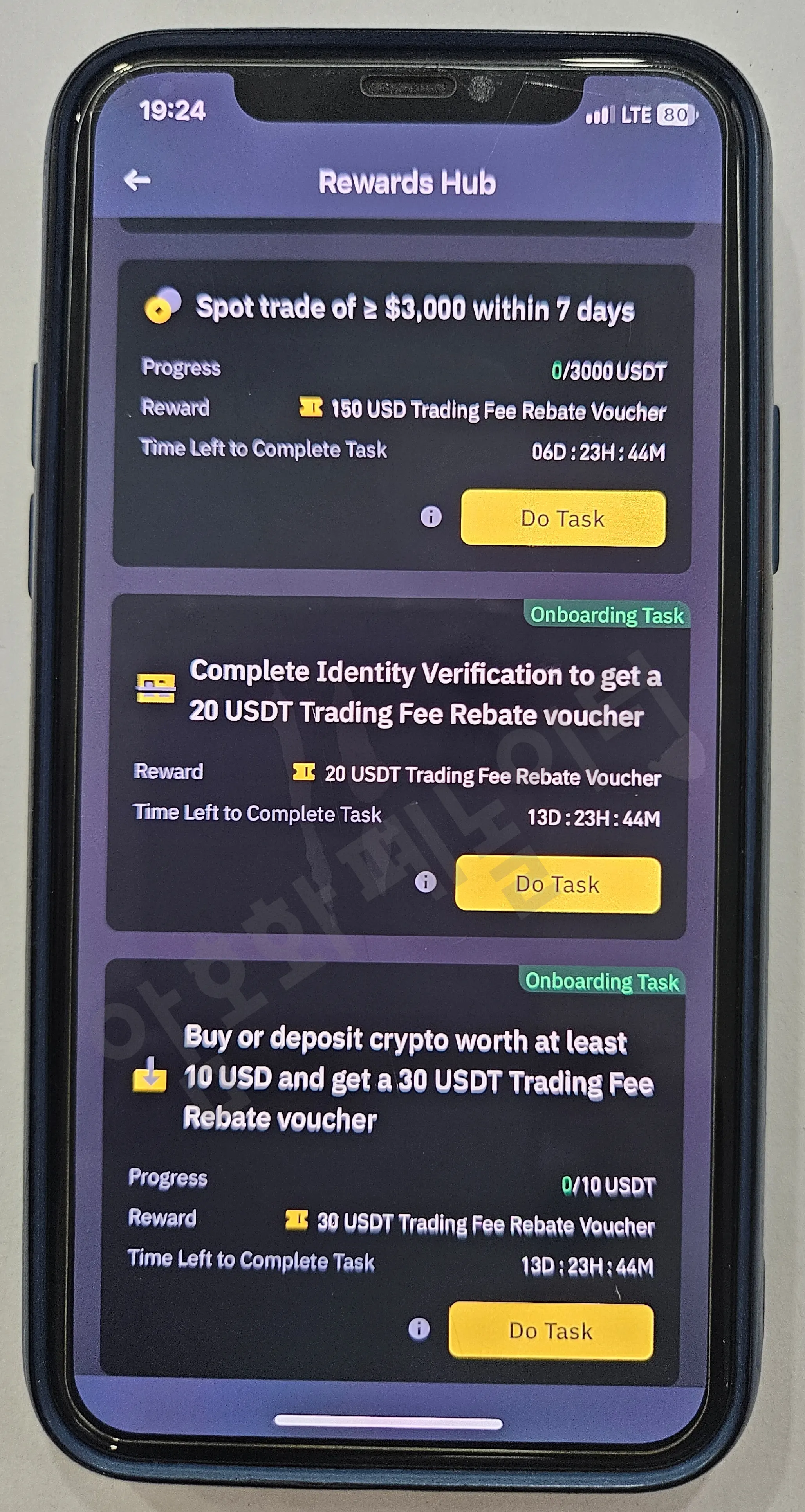
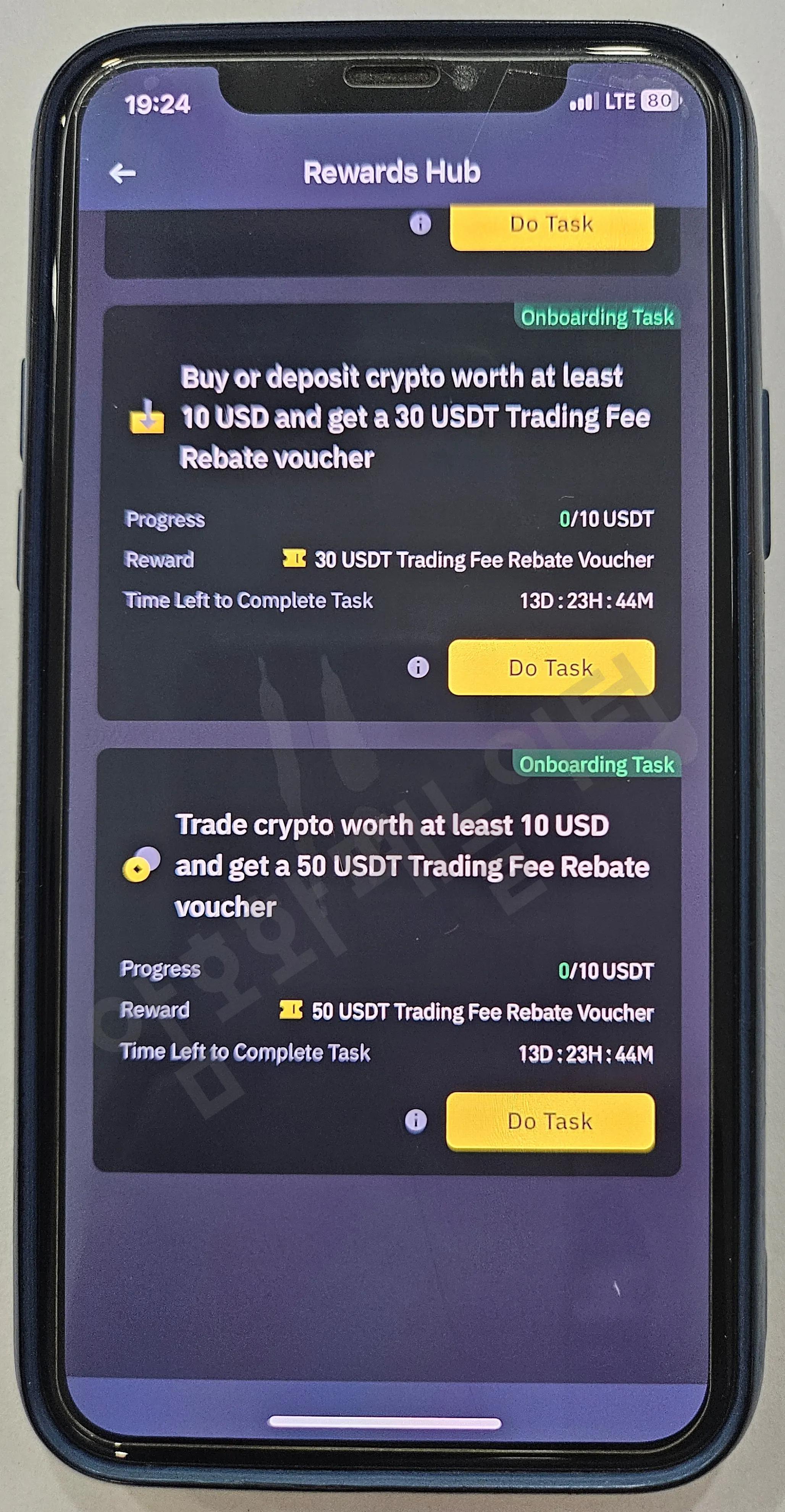
가입 시 혜택에서 저의 링크의 경우 특별혜택으로 600달러 바우처를 제공한다고 말씀드렸습니다. 해당 쿠폰은 바이낸스 앱 왼쪽 최상단의 바이낸스 마크를 클릭하신 후 More services를 누르신 후 Rewards hub에서 받으실 수 있으니 조건 만족 후 꼭 수수료 쿠폰 챙기시기 바랍니다.
이상으로 바이낸스 모바일 가입방법 간단 회원가입에 대한 포스팅을 마치도록 하겠습니다.
6. 바이낸스 회원가 FAQ
바이낸스 가입 시 수수료 할인은 어떻게 받나요
바이낸스 수수료 할인은 레퍼럴 코드가 적용된 가입 링크를 통해 회원가입할 때 받을 수 있습니다. 가입 진행 화면에서 수수료 할인 또는 commission rebate 관련 문구가 표시되는지 확인하면 적용 여부를 체크할 수 있습니다.
바이낸스 모바일 앱으로 가입해도 수수료 할인이 적용되나요
네. 수수료 할인 링크를 통해 접속한 뒤 모바일 앱에서 가입을 진행하면 동일하게 할인 혜택이 적용될 수 있습니다. 다만 가입 과정에서 레퍼럴 코드 또는 할인 문구가 정상적으로 표시되는지 확인하는 것이 좋습니다.
바이낸스 KYC 인증은 꼭 해야 하나요
네. 바이낸스에서 입출금과 거래 기능을 정상적으로 이용하려면 KYC 신원인증이 사실상 필수입니다. 신분증 인증과 얼굴 인증까지 완료해야 대부분의 기능을 이용할 수 있습니다.
바이낸스 가입 후 수수료 할인 적용 여부는 어디서 확인하나요
가입 과정 또는 가입 완료 후 계정 관련 화면에서 수수료 할인 문구가 표시되는지 확인하면 됩니다. 안내 문구가 보이지 않는다면 할인 적용 여부를 다시 체크해보는 것이 좋습니다.
바이낸스 가입할 때 이메일과 휴대폰 중 무엇으로 가입하는 것이 좋나요
이메일과 휴대폰 번호 모두 가입이 가능하지만, 일반적으로는 자주 사용하는 이메일로 가입하면 인증번호 확인과 보안 관리가 편한 편입니다. 이후 보안설정까지 함께 진행하면 계정 관리가 더 수월합니다.
바이낸스 가입 후 바로 거래할 수 있나요
회원가입만 완료한 상태에서는 일부 기능 이용에 제한이 있을 수 있습니다. 실제 거래를 위해서는 KYC 인증과 보안설정을 먼저 완료한 뒤 입금 절차까지 진행하는 것이 일반적입니다.
'바이낸스(Binance)' 카테고리의 다른 글
| 해외거래소 추천 및 수수료 할인 제공(바이낸스, OKX 등) (3) | 2024.07.10 |
|---|---|
| 바이낸스 선물 거래 방법 초보자 가이드 (2) | 2024.06.19 |
| 바이낸스 회원 가입방법 (모바일버전) 쉽게 따라 하기 (2) | 2024.06.18 |
| 바이낸스 탈퇴 간단방법 및 재가입 방법 (0) | 2024.04.30 |
| 바이낸스 거래소란? (0) | 2023.12.12 |