OKX 거래소 가입방법을 초보자도 쉽게 따라할 수 있도록 정리했습니다. 수수료 20% 할인 적용 확인, 이메일·휴대폰 인증, KYC 신원인증, 구글 OTP 설정까지 한 번에 안내합니다.
1. OKX 계정 생성
OKX 거래소 가입의 첫번째 단계인 계정생성 단계입니다. 가입방법은 계정생성까지는 웹을 이용한 가입이 편하므로 현재 보고 계신 화면에서 아래 링크를 눌러 먼저 가입화면으로 접속합니다.
※ 본 내용은 투자를 권유하는 목적이 아닌, 거래소 이용 시 수수료 혜택을 받을 수 있다는 정보 제공 목적입니다.
OKX 수수료 할인 가입링크
▷ 가입 혜택 : 거래수수료 20% 할인
▷ 레퍼럴 코드 : 9629757 (할인링크가 아닌 어플이나 홈페이지로 가입 시 직접 입력해야함 )
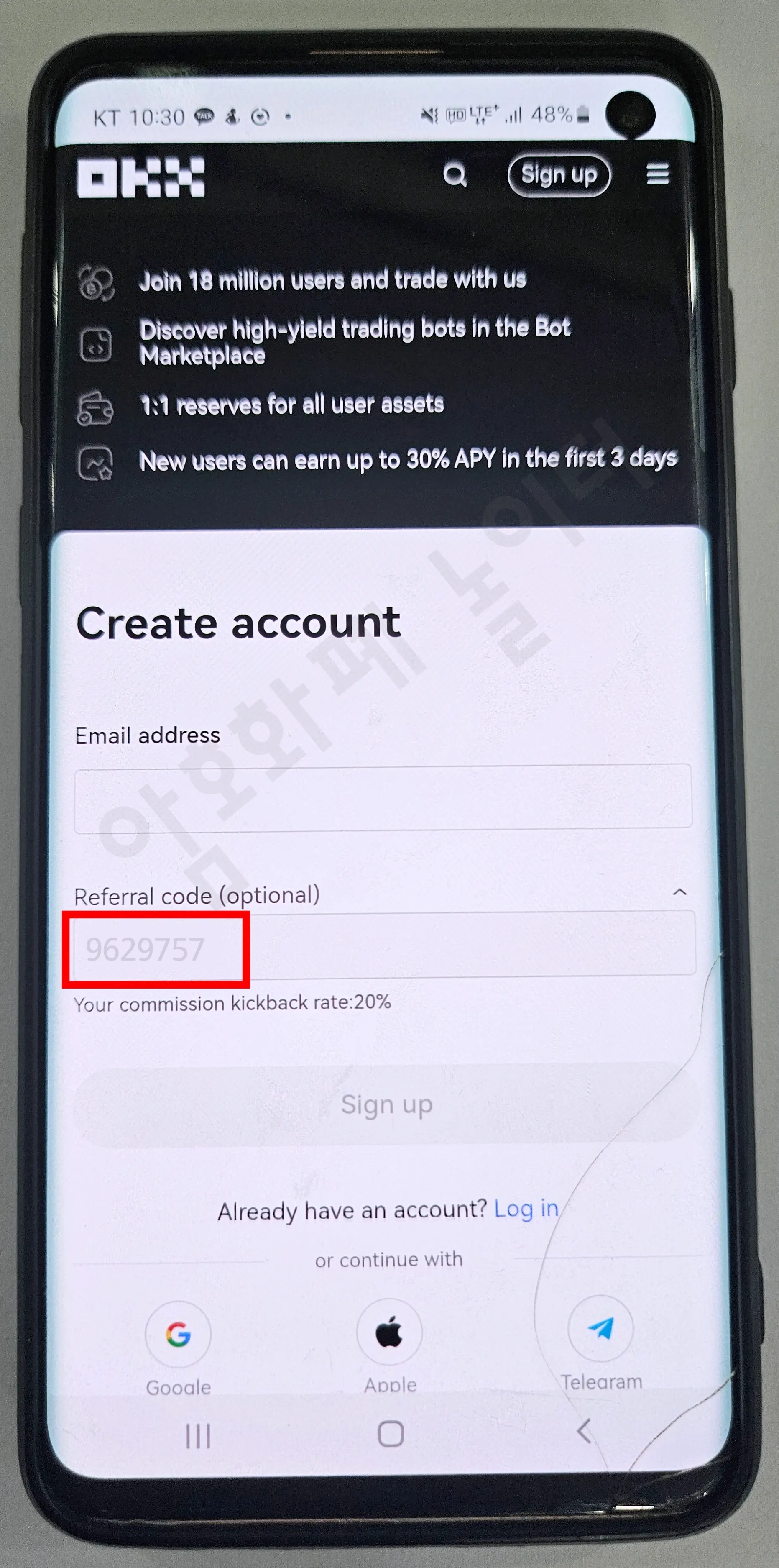
1) 가입 링크를 통해 OKX 가입 페이지로 이동
- 위 수수료 할인 링크를 클릭하면 Referral code와 함께 Your commission kickback rate: 20% 문구가 보입니다.
- 해당 문구가 없다면 할인 혜택이 없는 상태이므로 반드시 확인하세요.
2) 이메일 입력 및 인증
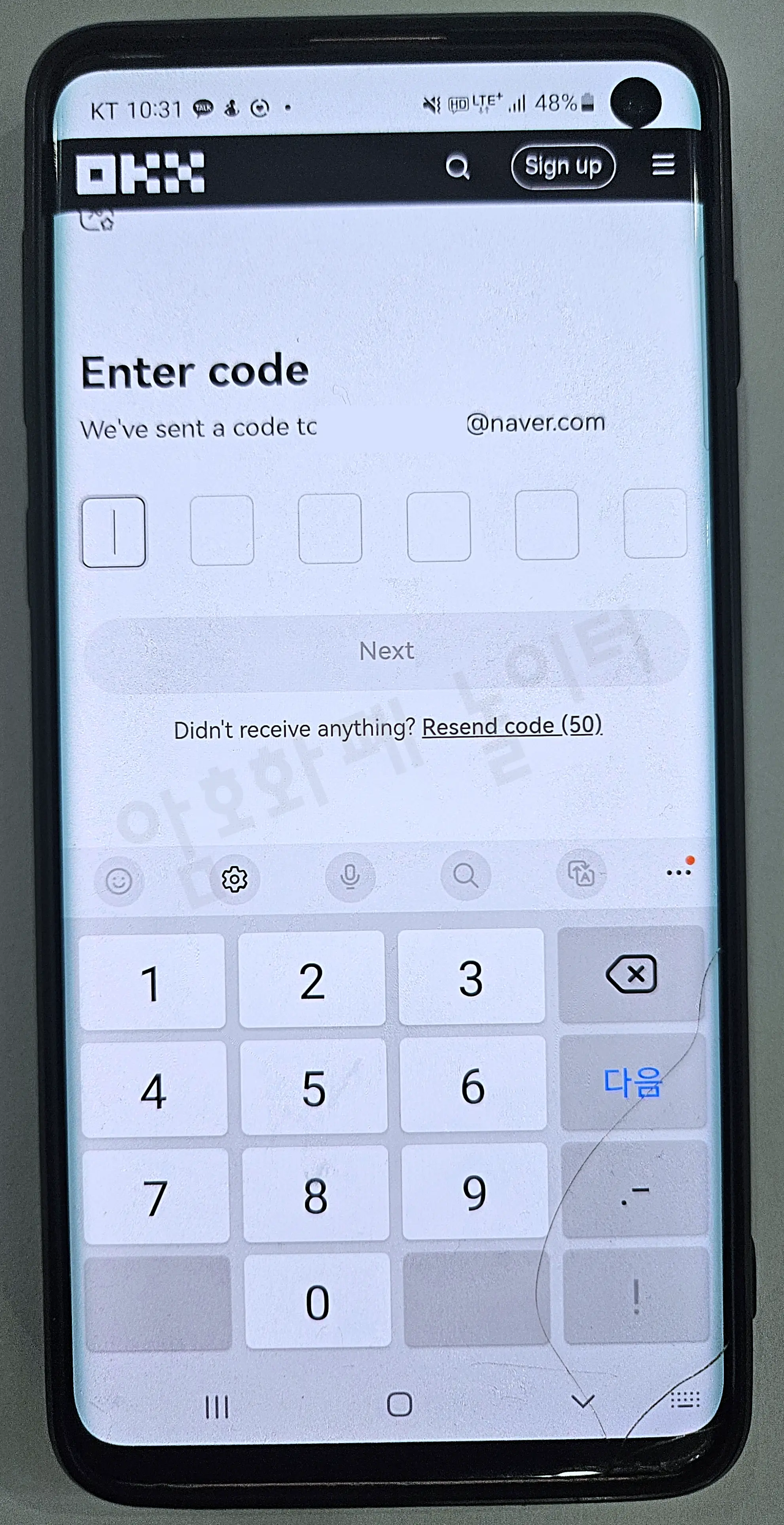
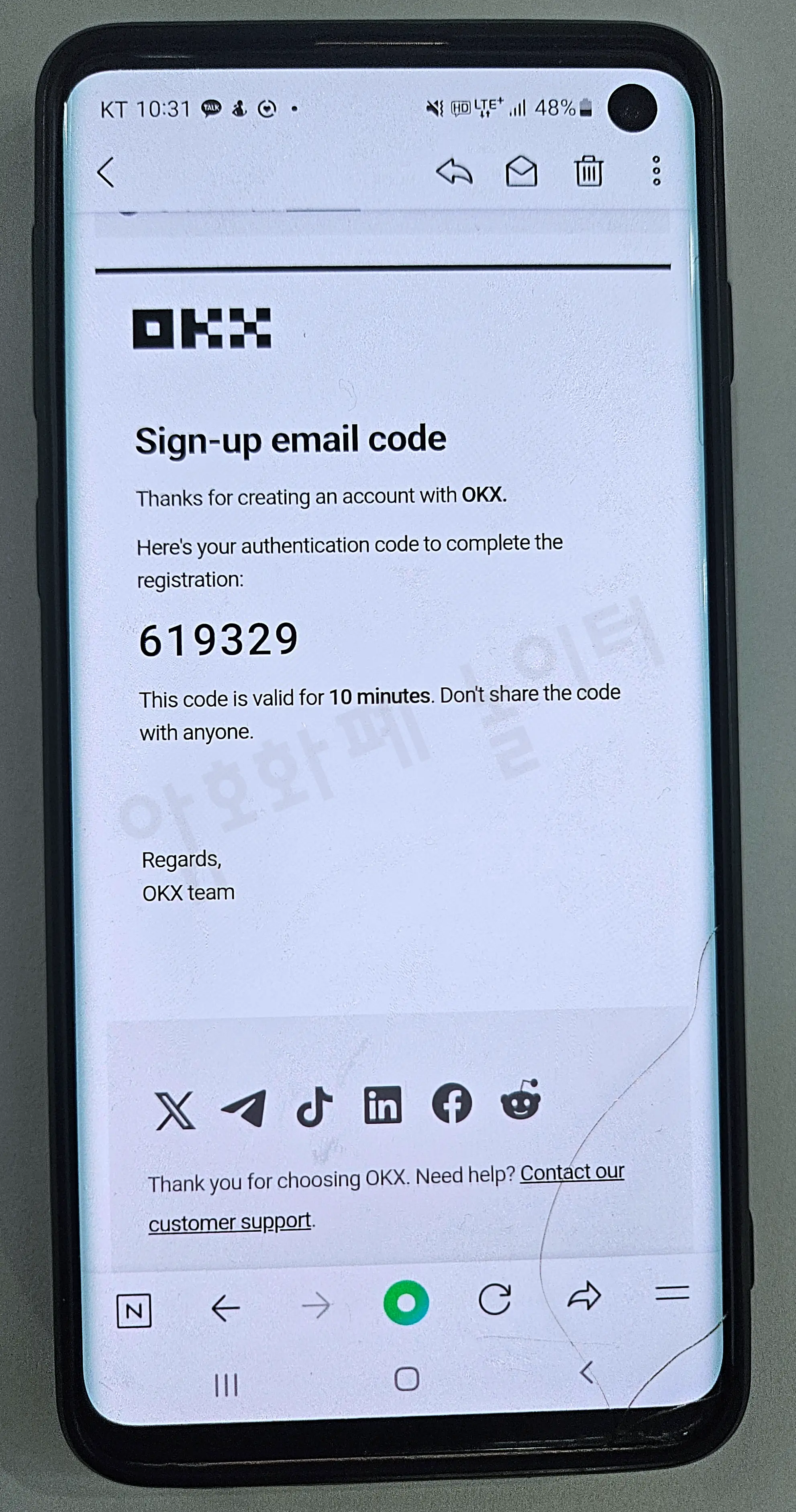
- 가입할 이메일 주소를 입력하면 인증 코드가 발송됩니다.
- 이메일에서 받은 코드번호를 입력 후 다음 단계로 진행합니다.
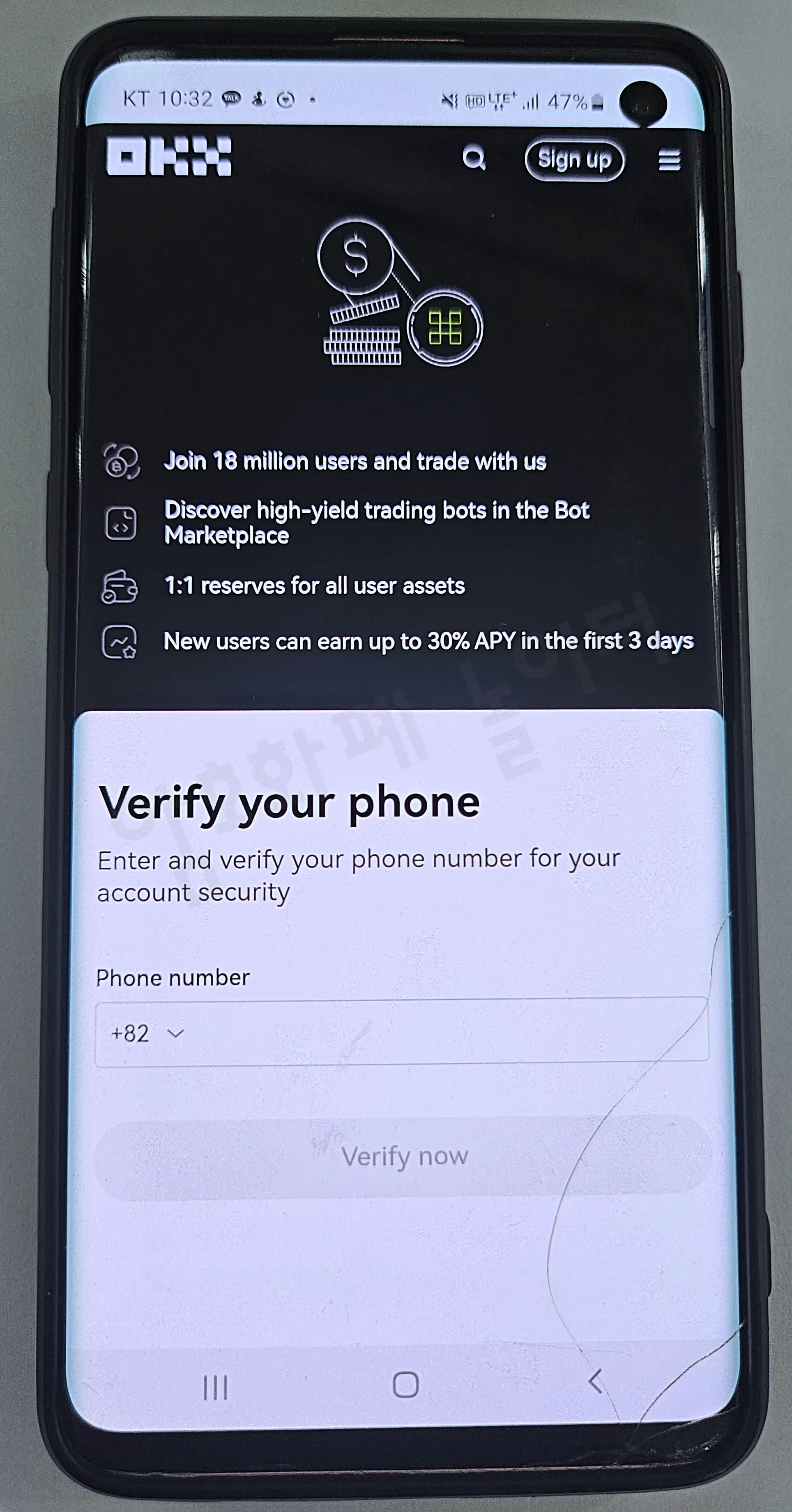
3) 휴대폰 번호 인증
- 국가 코드 +82 (대한민국) 그대로 두고 휴대폰 번호를 입력합니다.
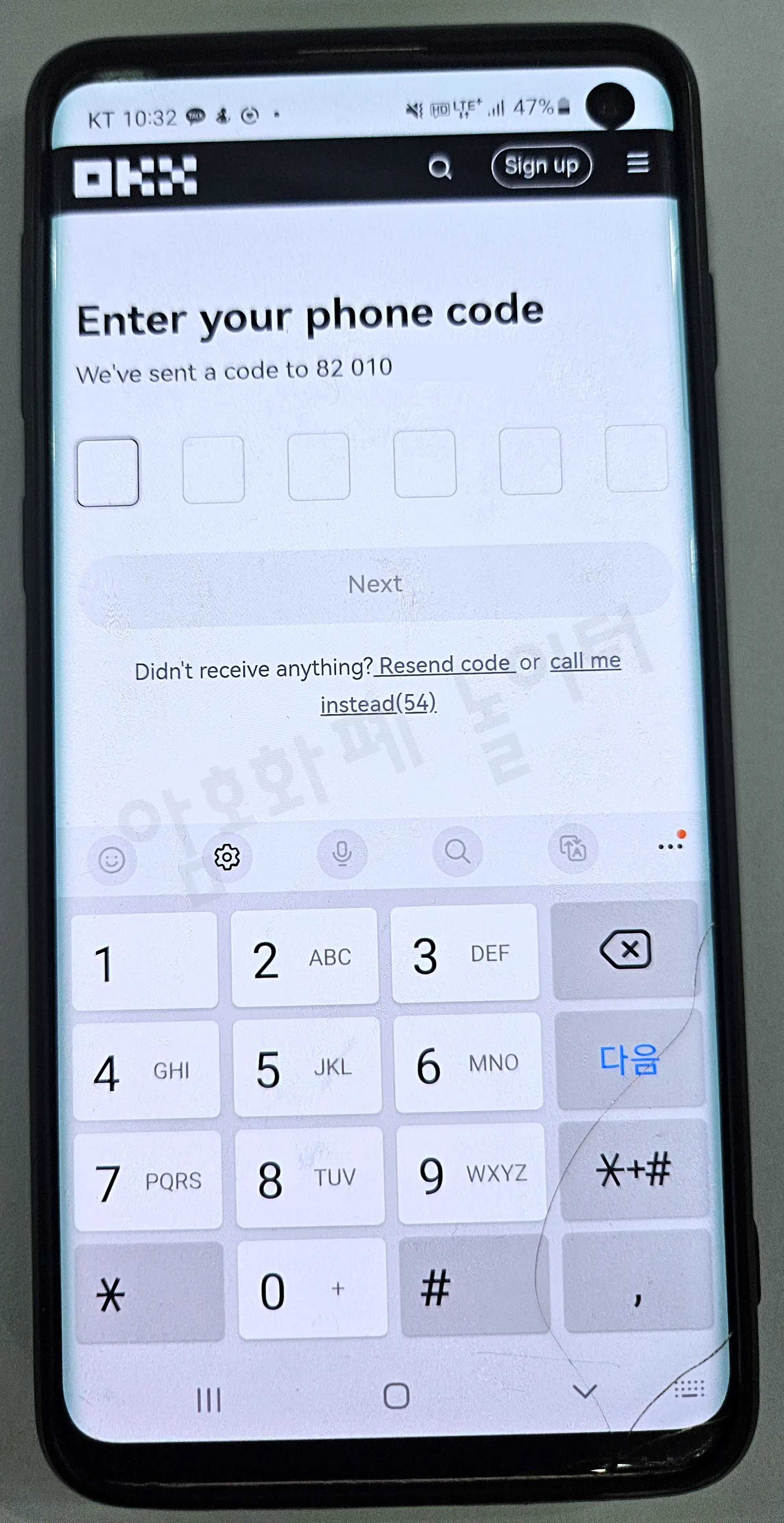
- 전송된 SMS 인증 코드를 입력하세요.
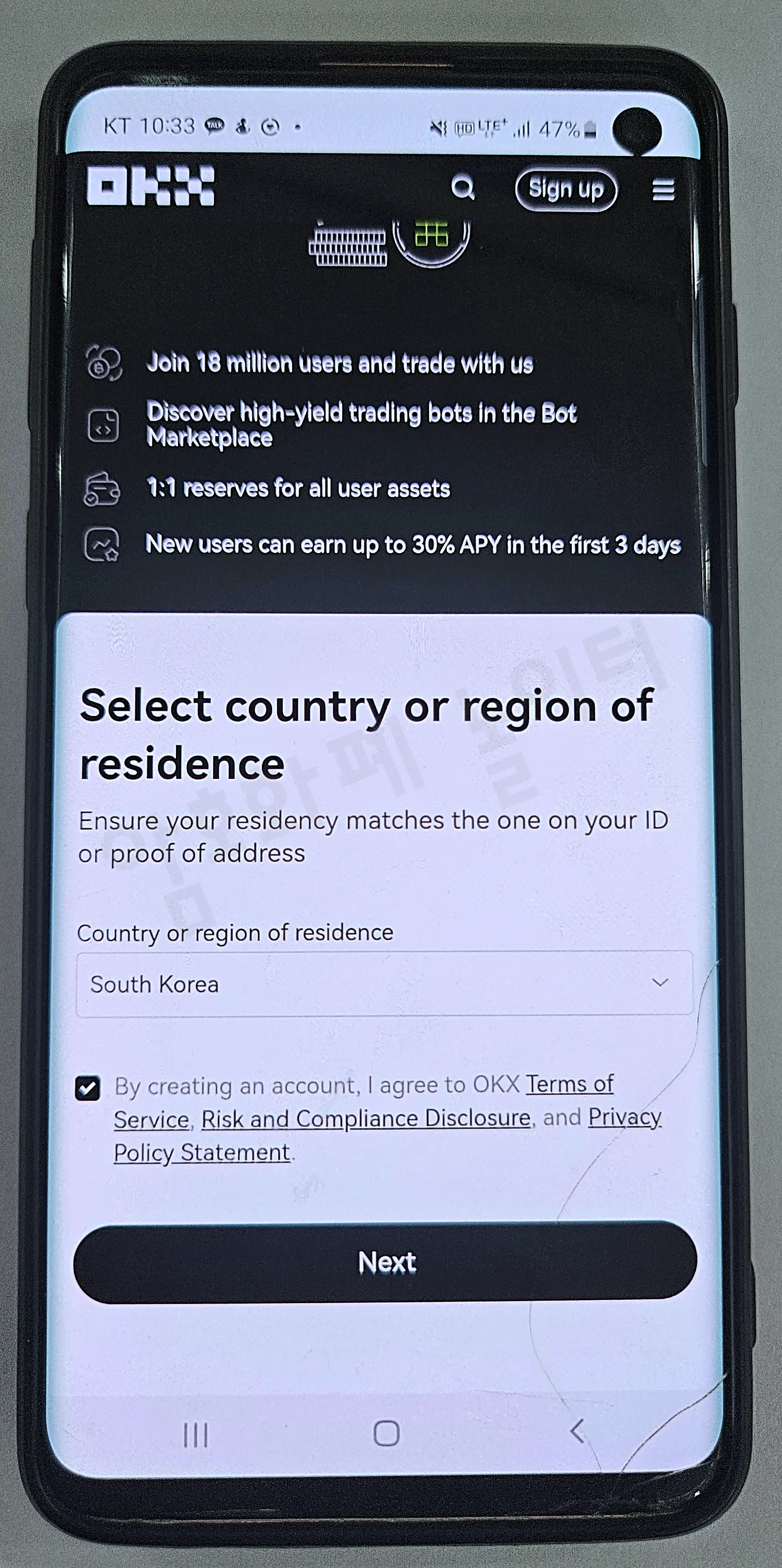
4) 비밀번호 설정
비밀번호는 다음 조건을 만족해야 합니다.
- 최소 8자 이상
- 소문자, 대문자, 숫자, 특수문자 포함
5) 계정 생성 완료 및 앱 설치
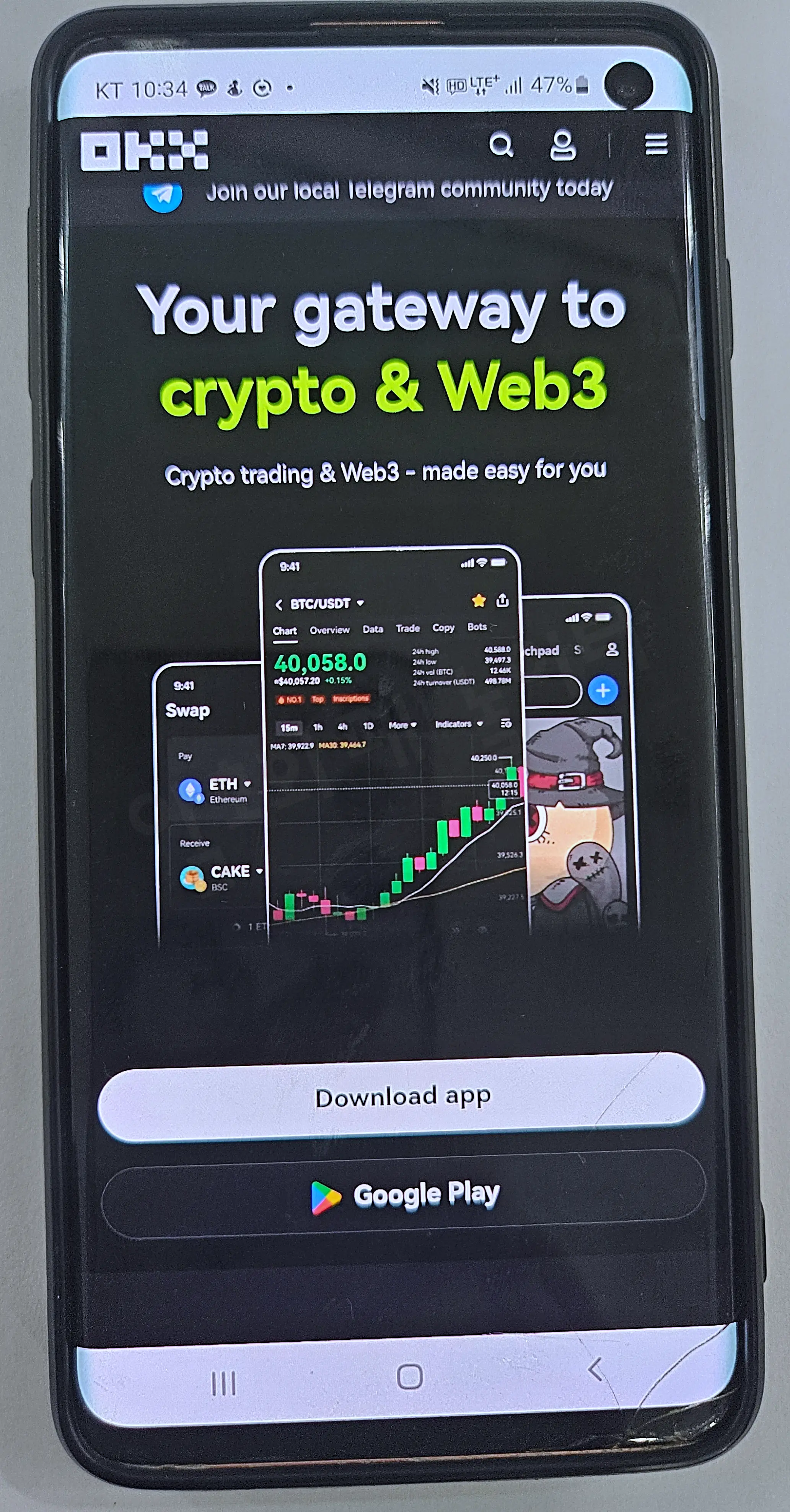
- 계정이 생성되면 OKX 앱을 다운로드하여 신원 인증(KYC) 절차를 진행합니다.


2. KYC(Know your customer) 인증방법
KYC는 Know Your Customer의 약자로, 거래소 이용자를 확인하기 위한 신원 인증 절차를 의미합니다. 거래소 정책에 따라 KYC 인증을 완료해야 입출금 및 주요 기능을 정상적으로 이용할 수 있으며, 인증 정보는 국내 거래소에 등록된 정보와 동일하게 입력하는 것이 좋습니다.
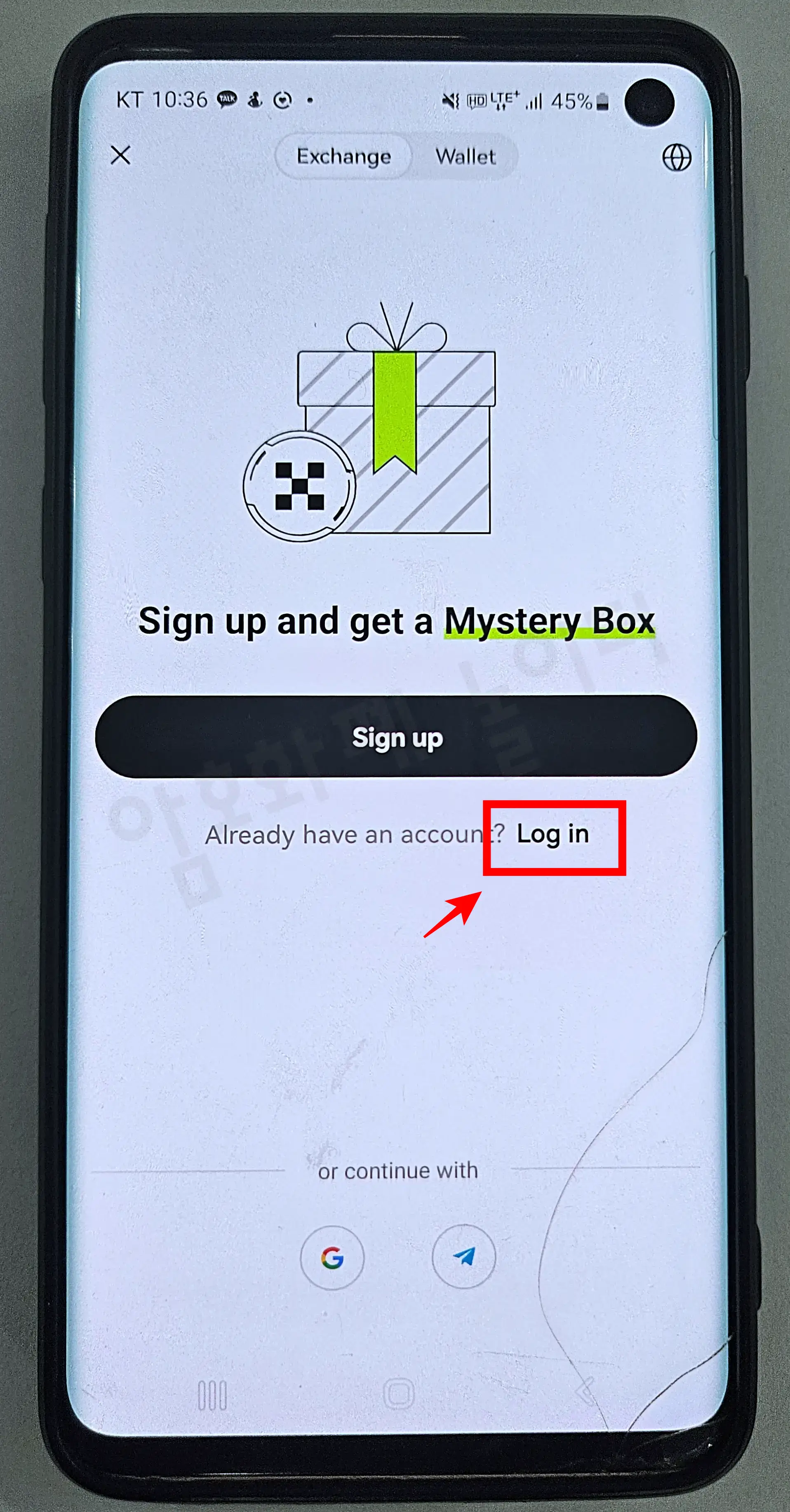
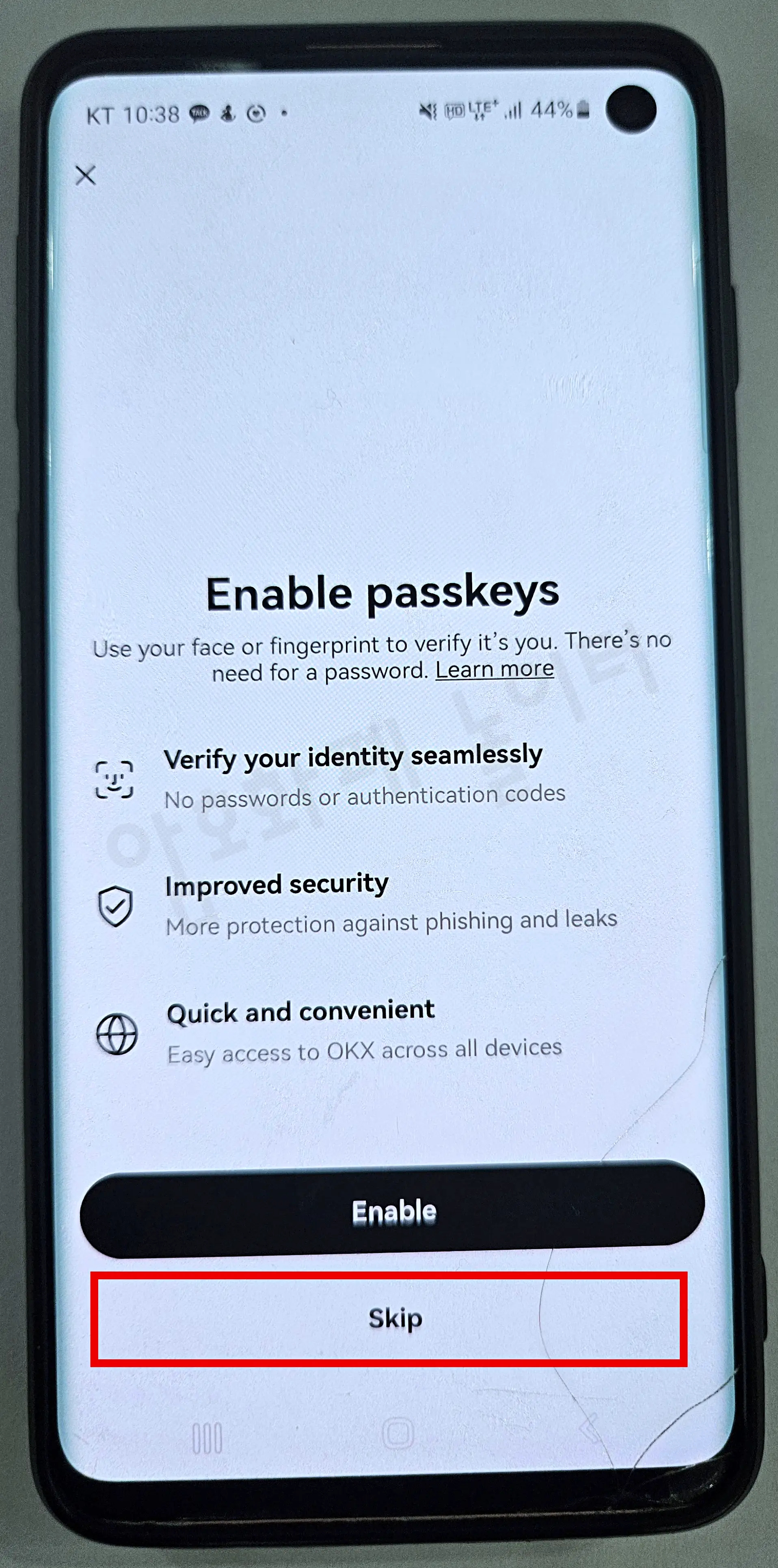
1) OKX 앱 로그인 후 KYC 인증 시작
- 앱 실행 후 로그인(Log in) 클릭
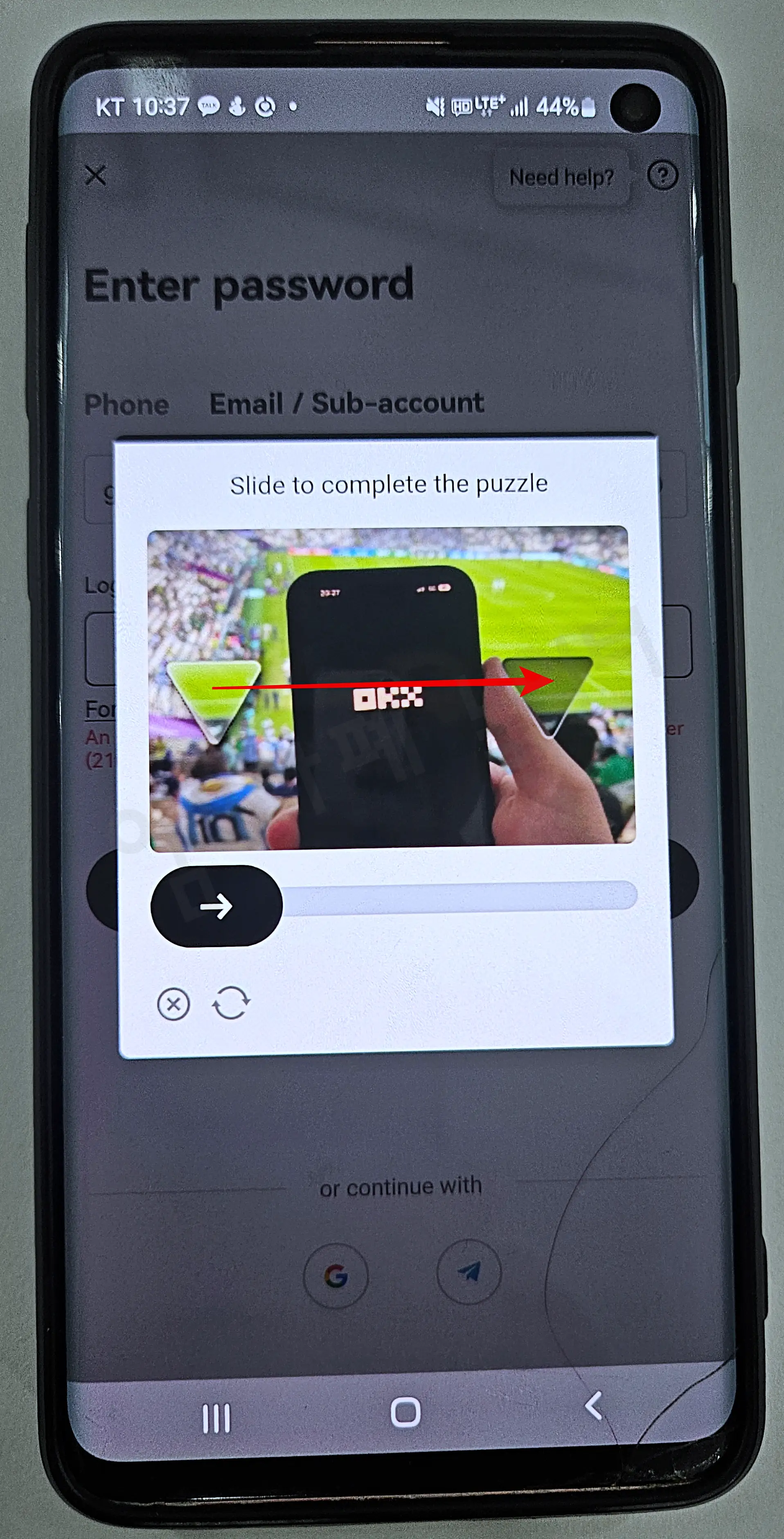
- 퍼즐 또는 순서 맞추기 보안 인증 수행
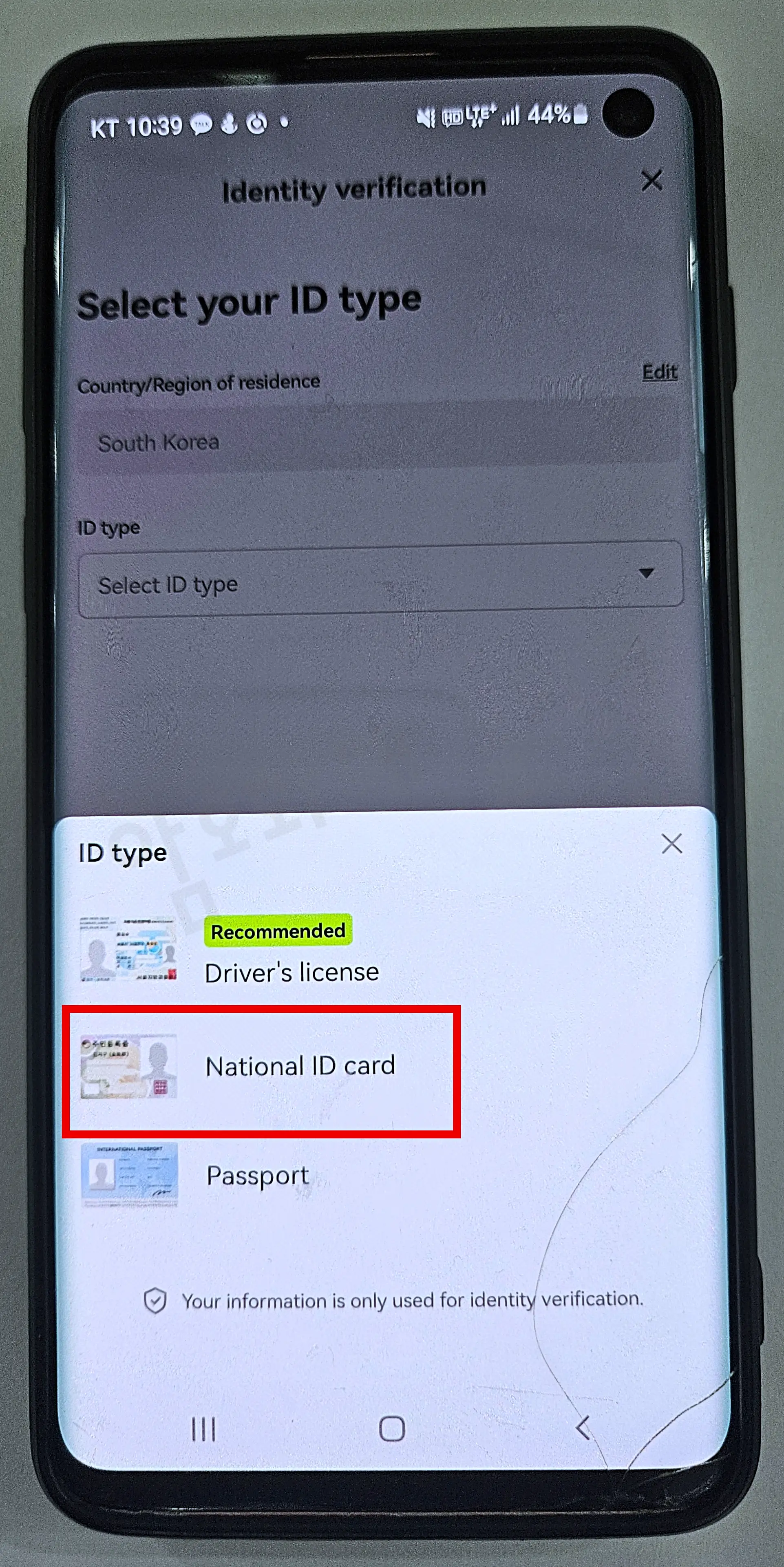
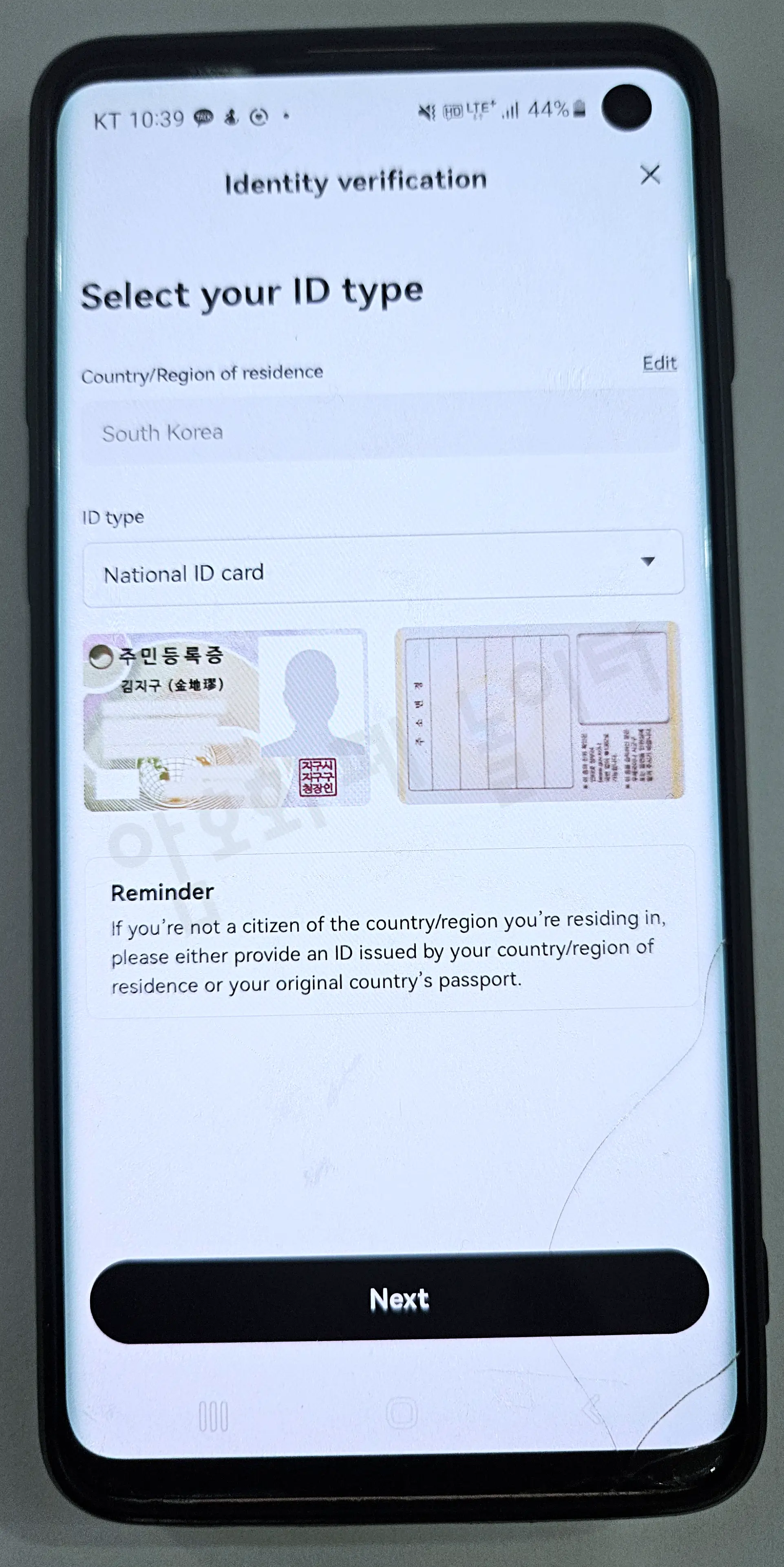
2) 신분증 선택 및 촬영
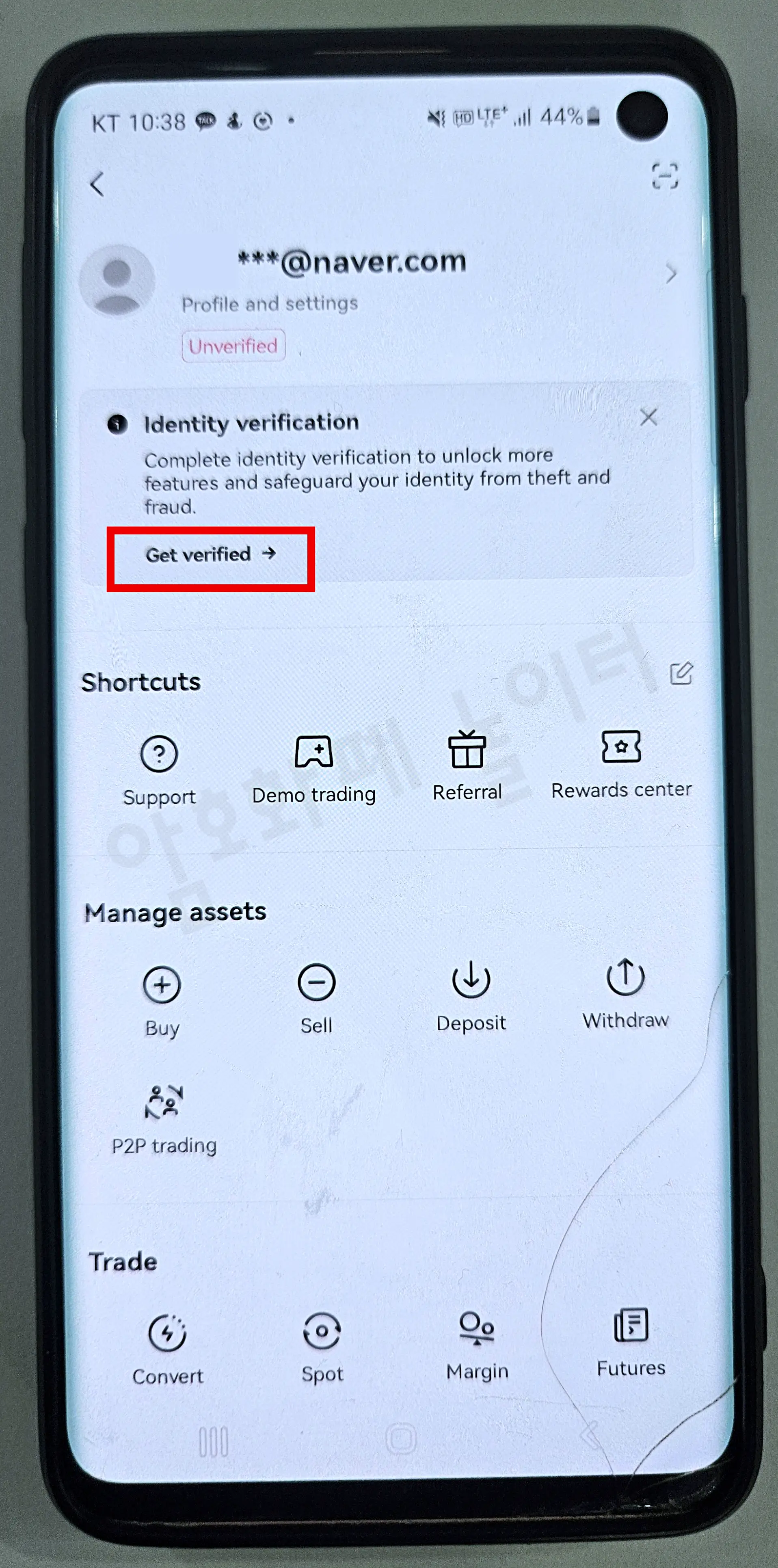
- "Get Verified" 버튼 클릭하여 KYC 시작
인증 가능한 신분증
- 운전면허증 (Driver's License)
- 주민등록증 (National ID Card)
- 여권 (Passport)
💡 TIP: 신분증 인증은, 앞면과 뒷면을 촬영하면 자동 인식됩니다.
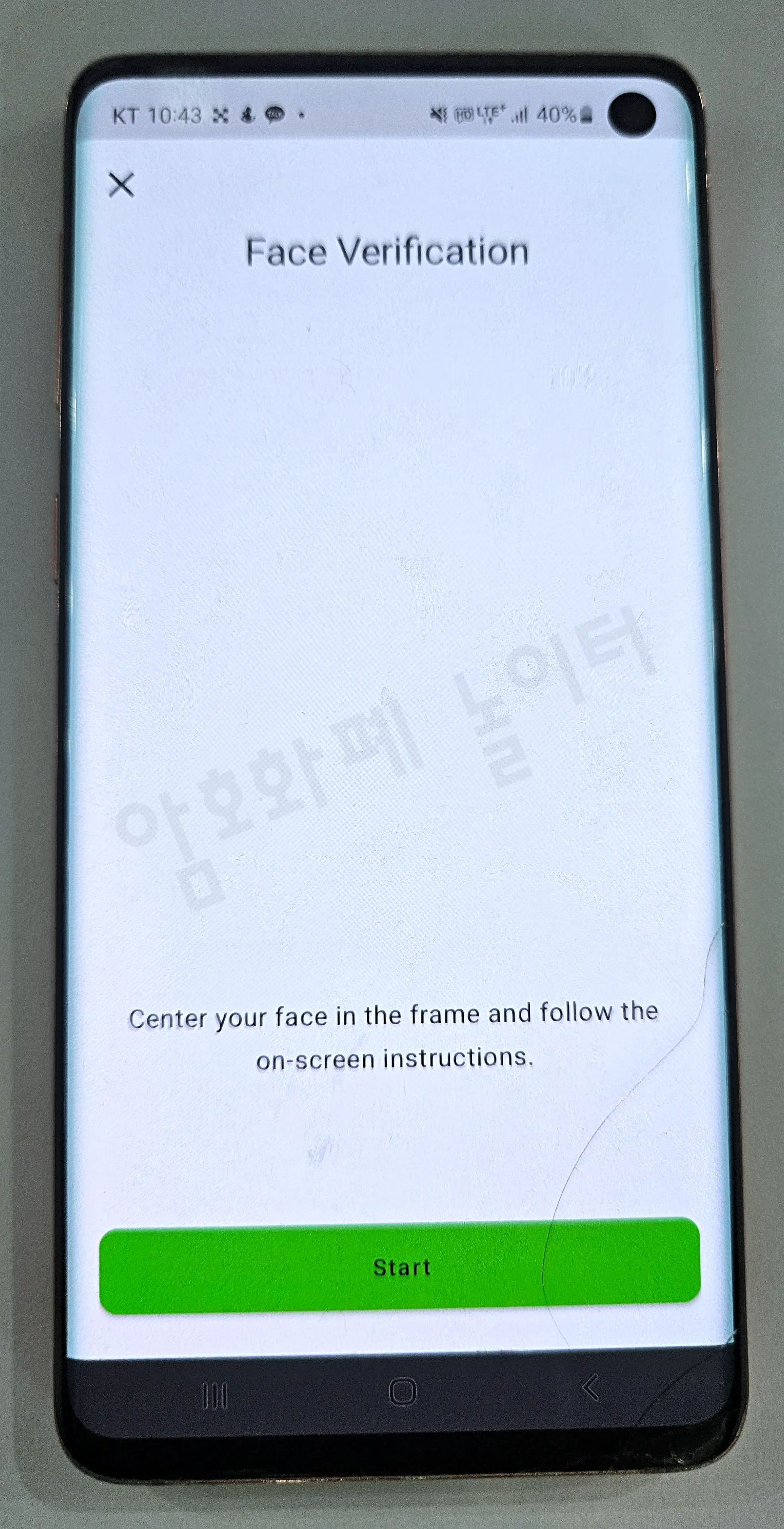
3) 얼굴 인증(Face Verification)
- 모자, 안경, 앞머리 제거 후 카메라 정면을 응시하세요.
- 얼굴이 가려지면 인증이 실패할 수 있습니다.
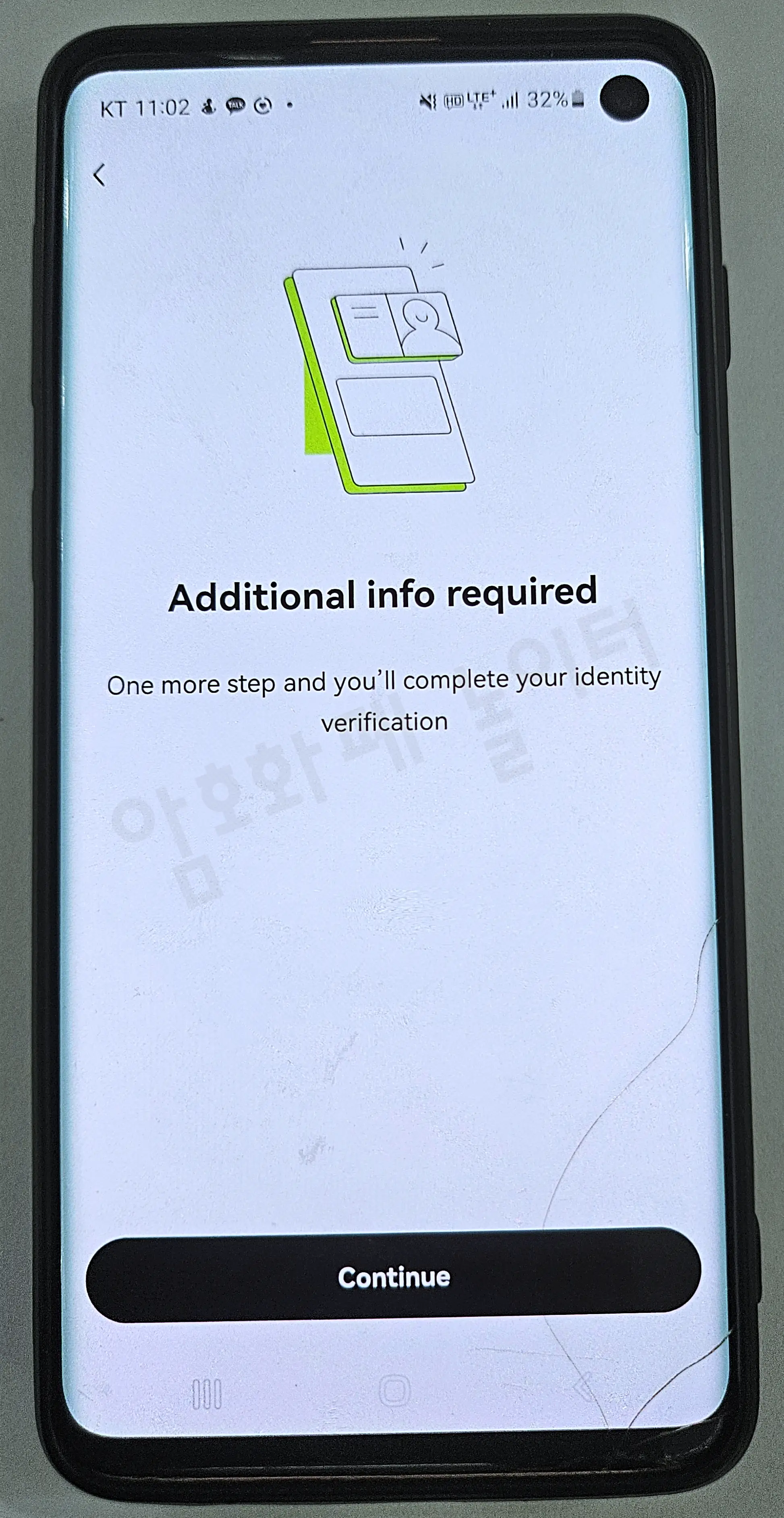
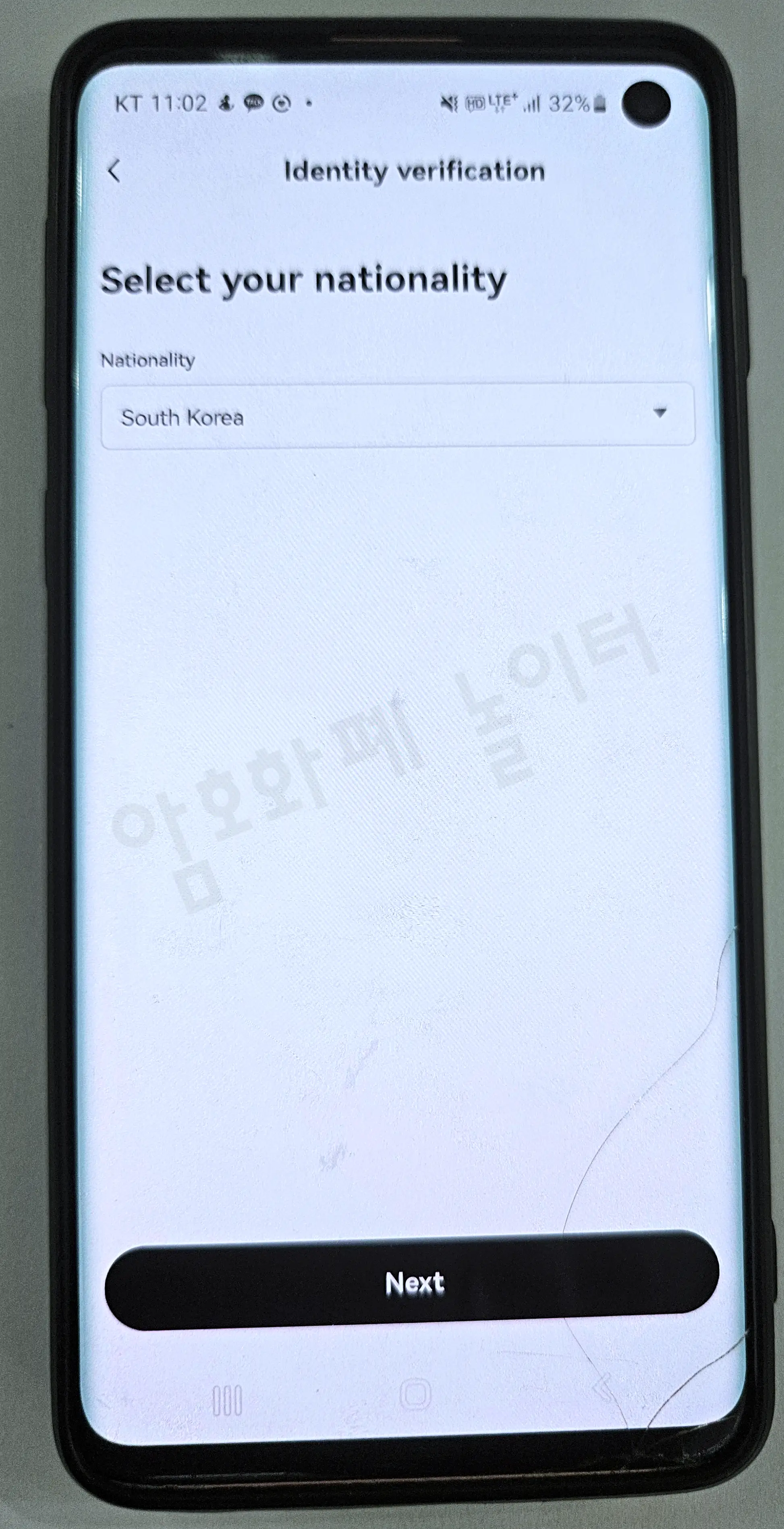
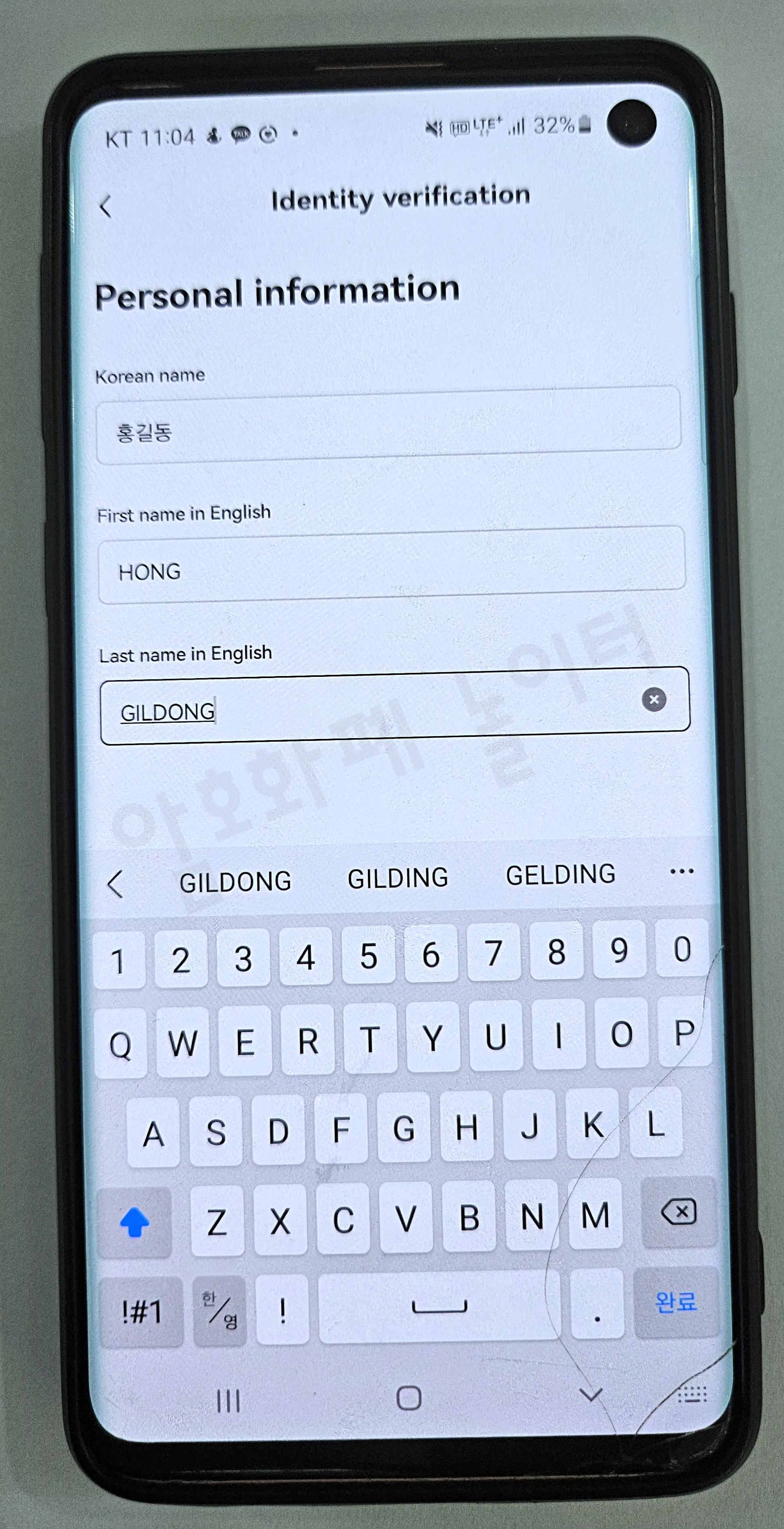
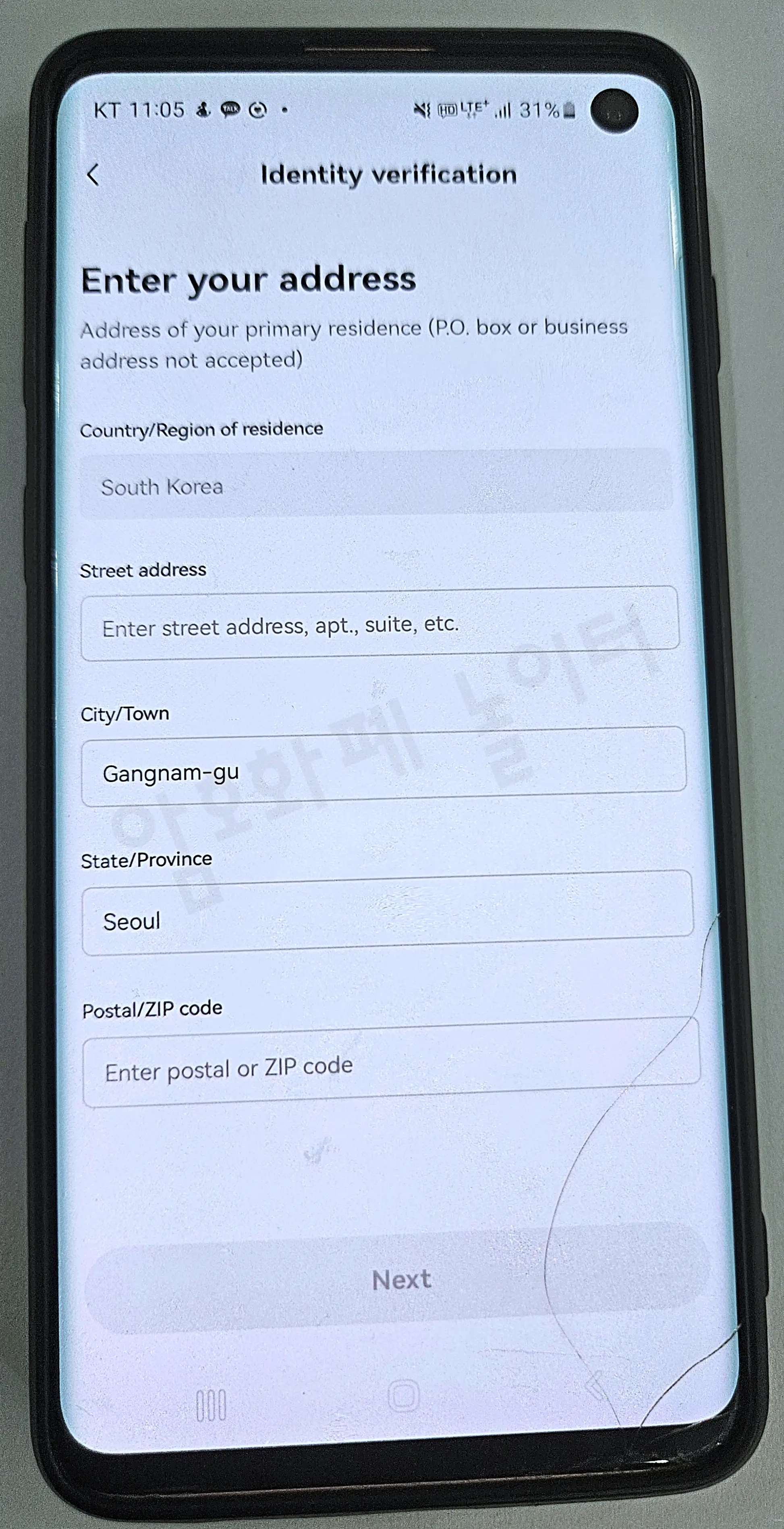
4) 추가 정보 입력
- 이름(영문): 국내 거래소의 영문 이름과 일치해야 합니다.
- 주소 입력: 한글로 입력하면 자동으로 영문 주소 변환됩니다.
이름 부분은 입출금 시 국내거래소의 영문 이름과도 일치해야하니 이점 유의하시기 바랍니다.
업비트 이름 확인) 더보기 - 상단의 본인별명> - 영문 이름 확인 가능

3. 구글OTP 보안설정 방법
추가적인 보안 강화를 위해 Google OTP를 설정하는 것은 필수라고 생각됩니다. 방법은 다음과 같습니다.
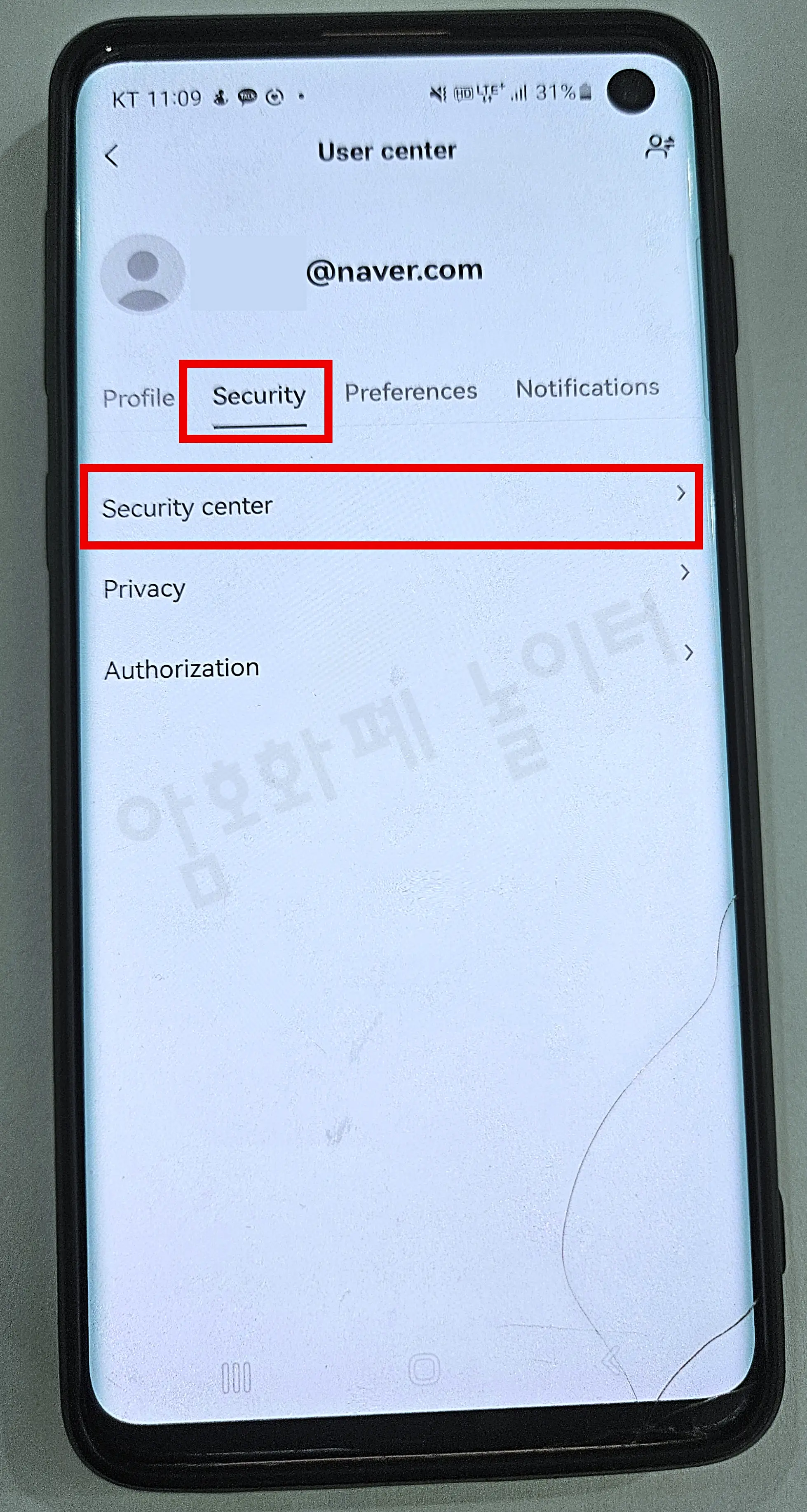
1) 보안 설정 페이지 이동
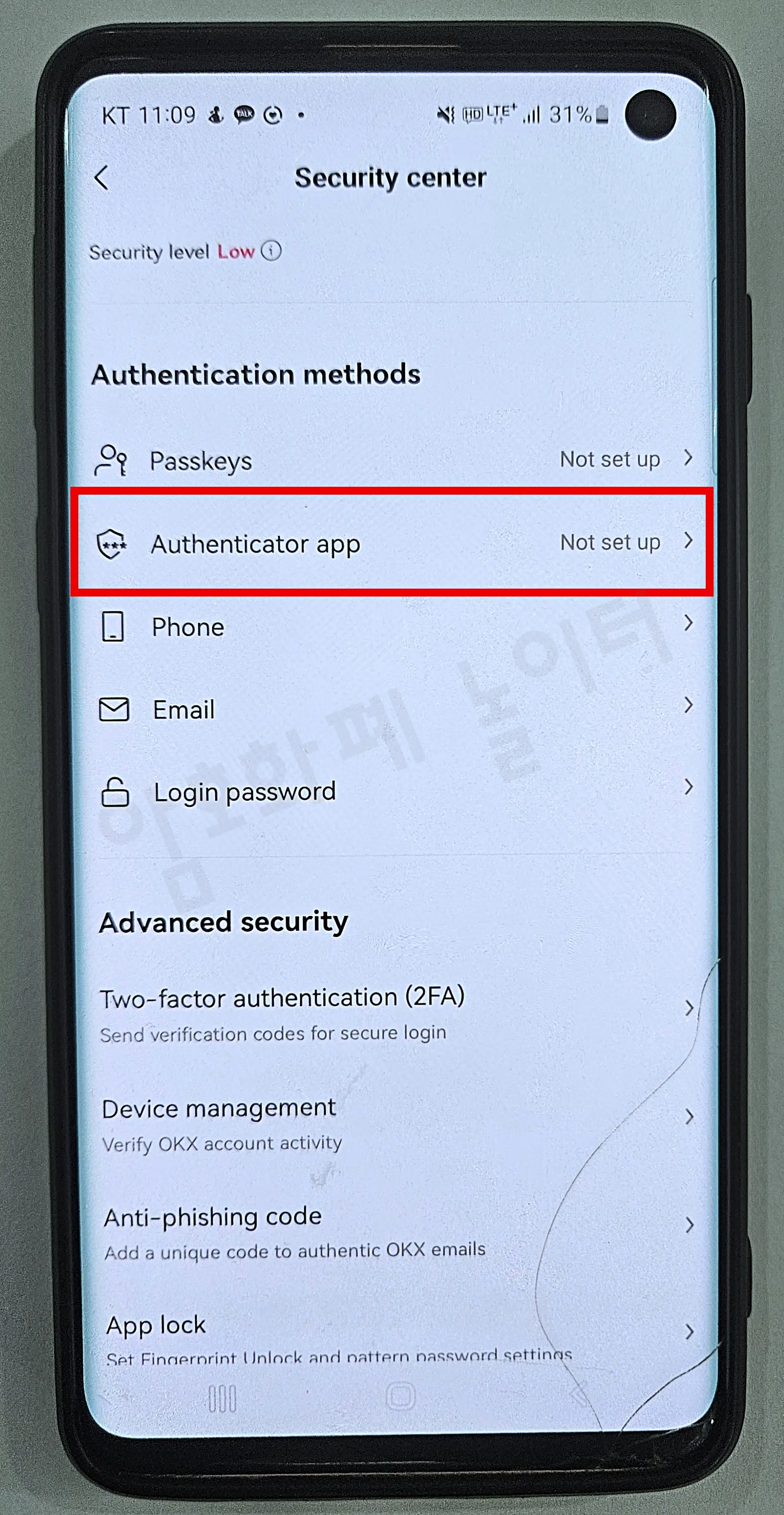
- OKX 앱 → 메인 화면 왼쪽상단 ▒ 모양을 클릭 → 본인 이메일부분 클릭 → Security Center → Authenticator App 클
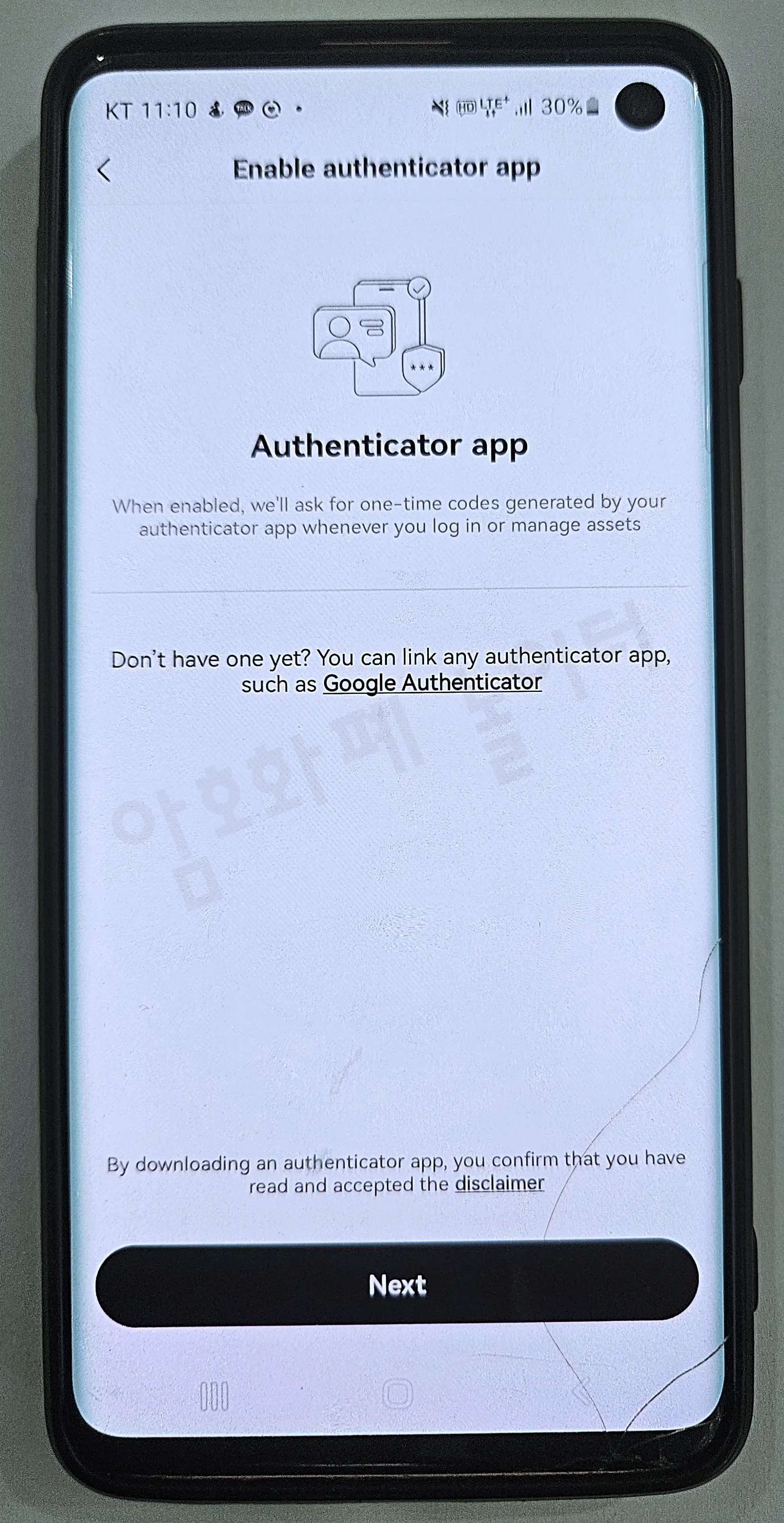
- 구글OTP 앱을 다운로드 한 후 Next를 클릭합니다.
2) Google OTP 설정하기
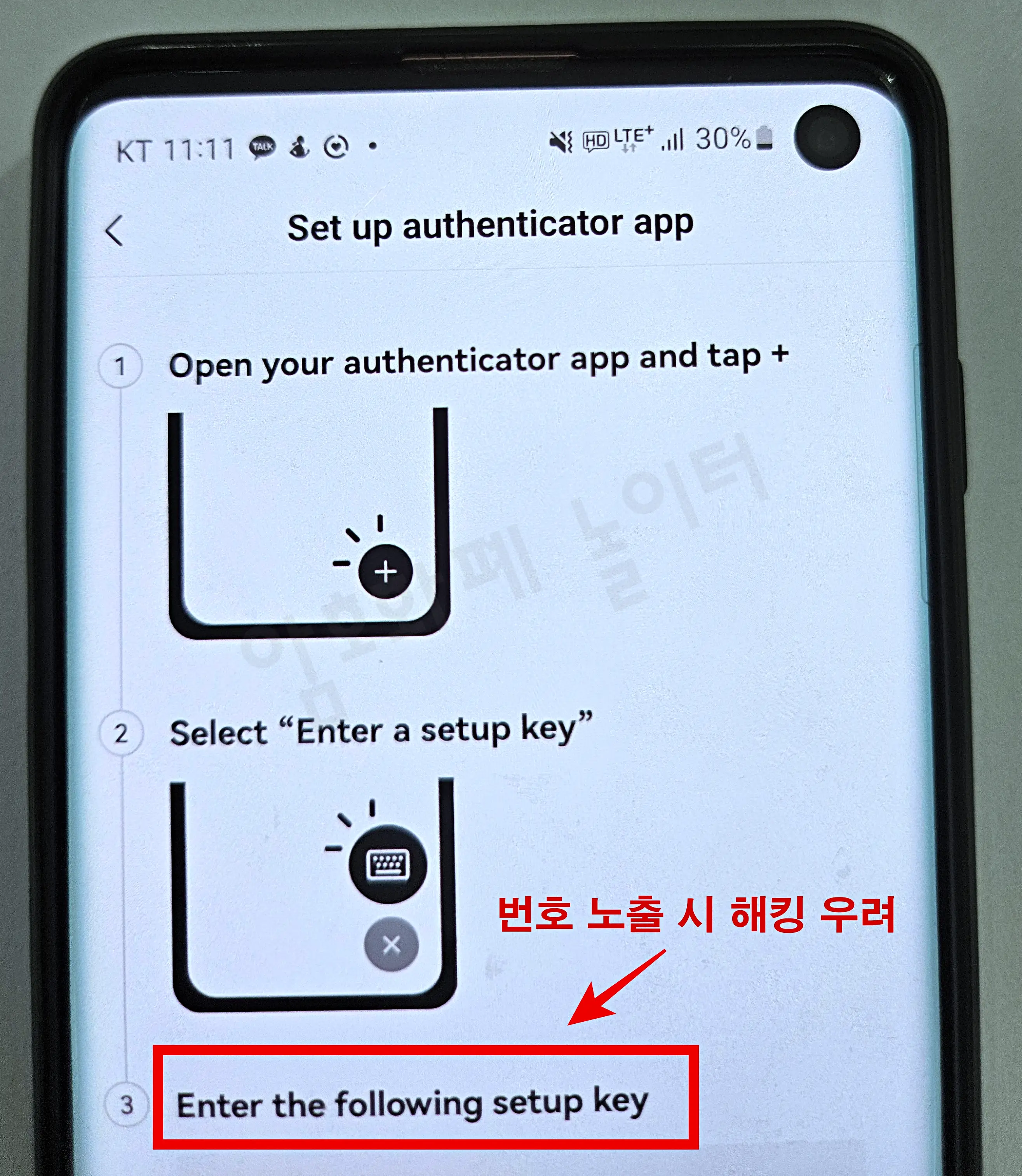
- Google OTP 앱 다운로드 후 Setup Key를 저장합니다. Setup Key는 종이에 적어 안전한 장소에 보관하거나 암호화된 메모 앱을 활용하여 안전하게 관리하세요.
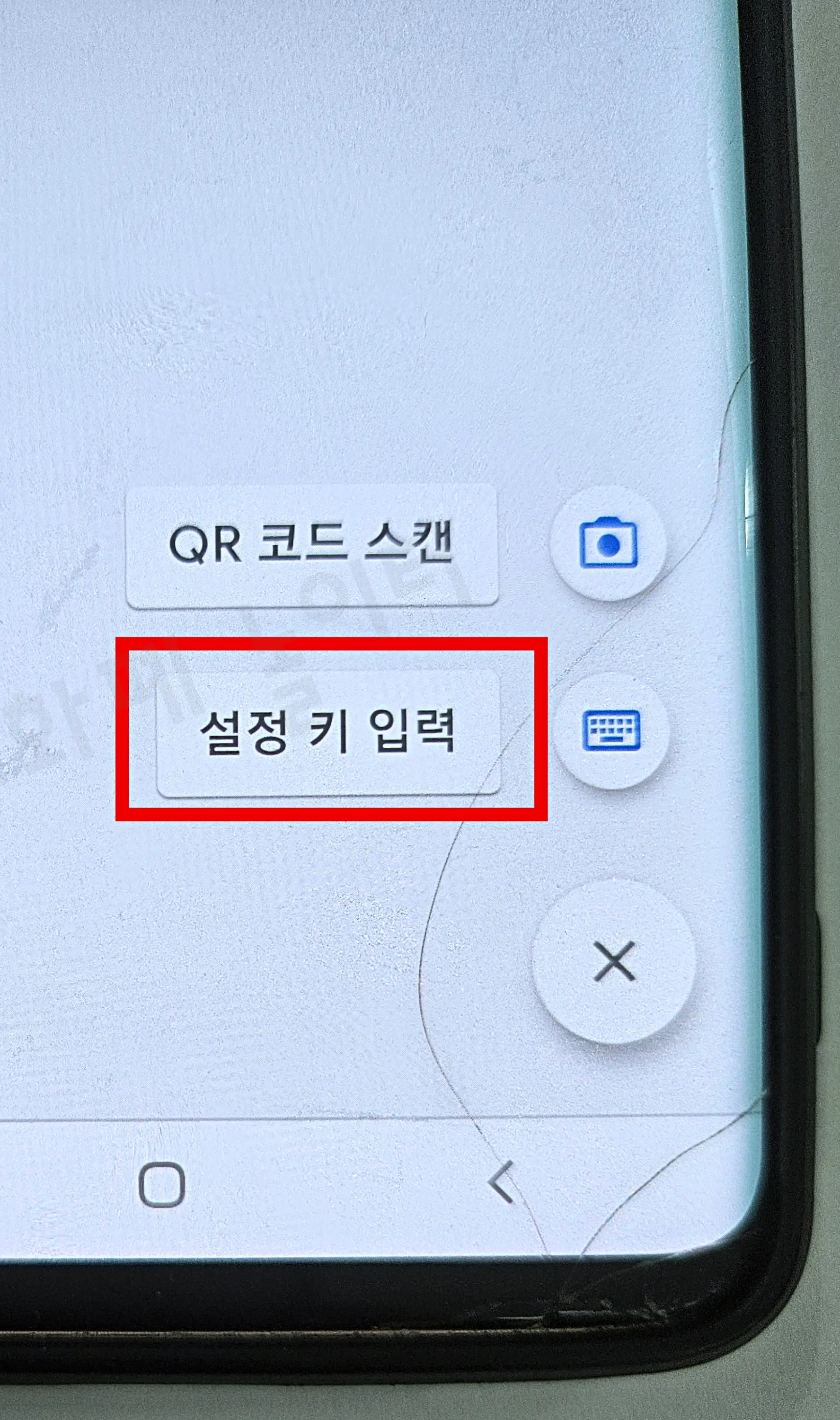
- 구글OTP 앱을 실행 후 설정 키 입력에 Setup Key 번호를 붙여넣기 하면 OTP 설정이 완료됩니다.
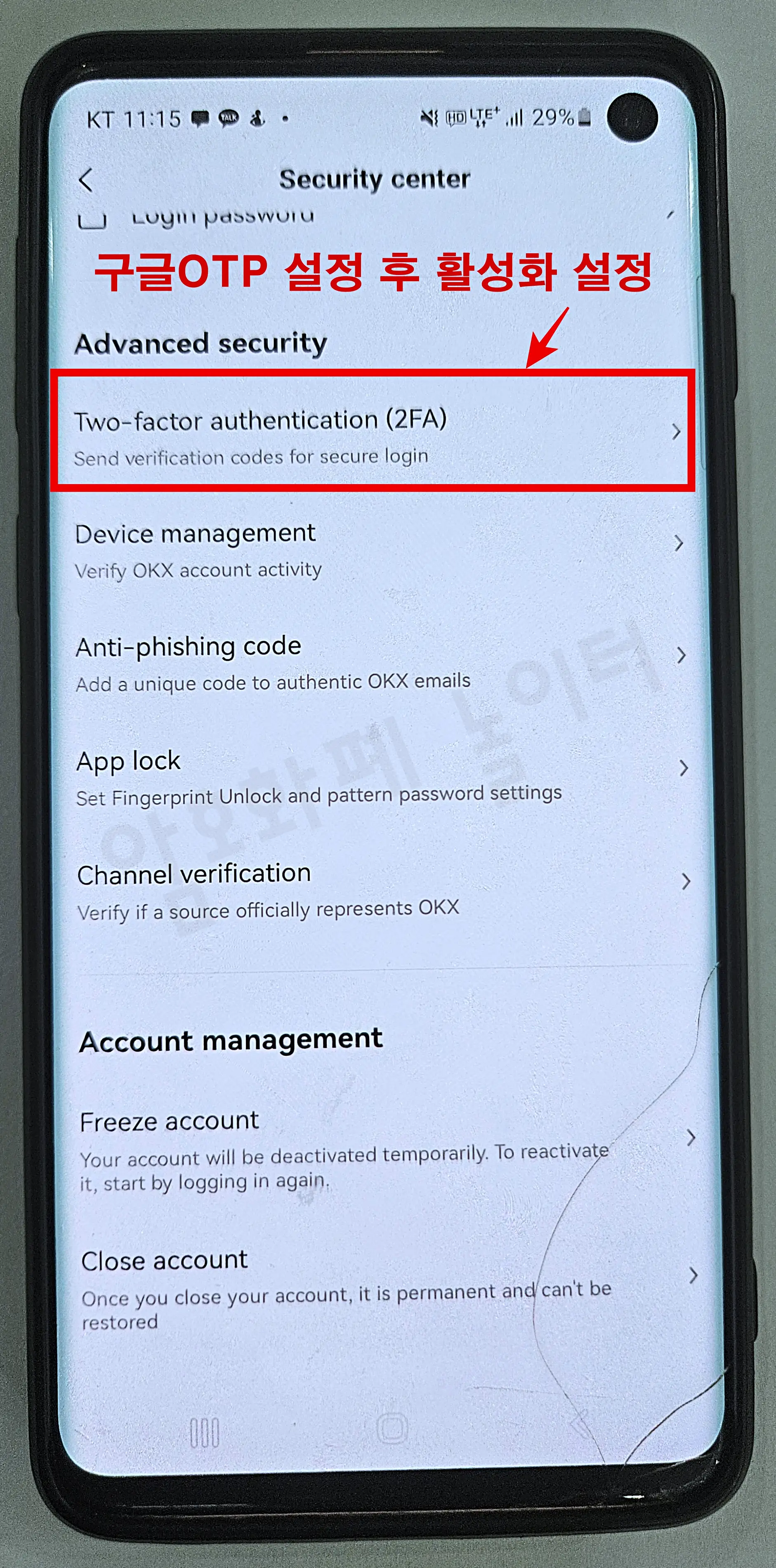
- 최종 구글 OTP를 활성화하는 단계로 Two-factor authentication(2FA)를 누른 후 인증설정을 하시면 됩니다.
4. OKX 가입 후 보상수령
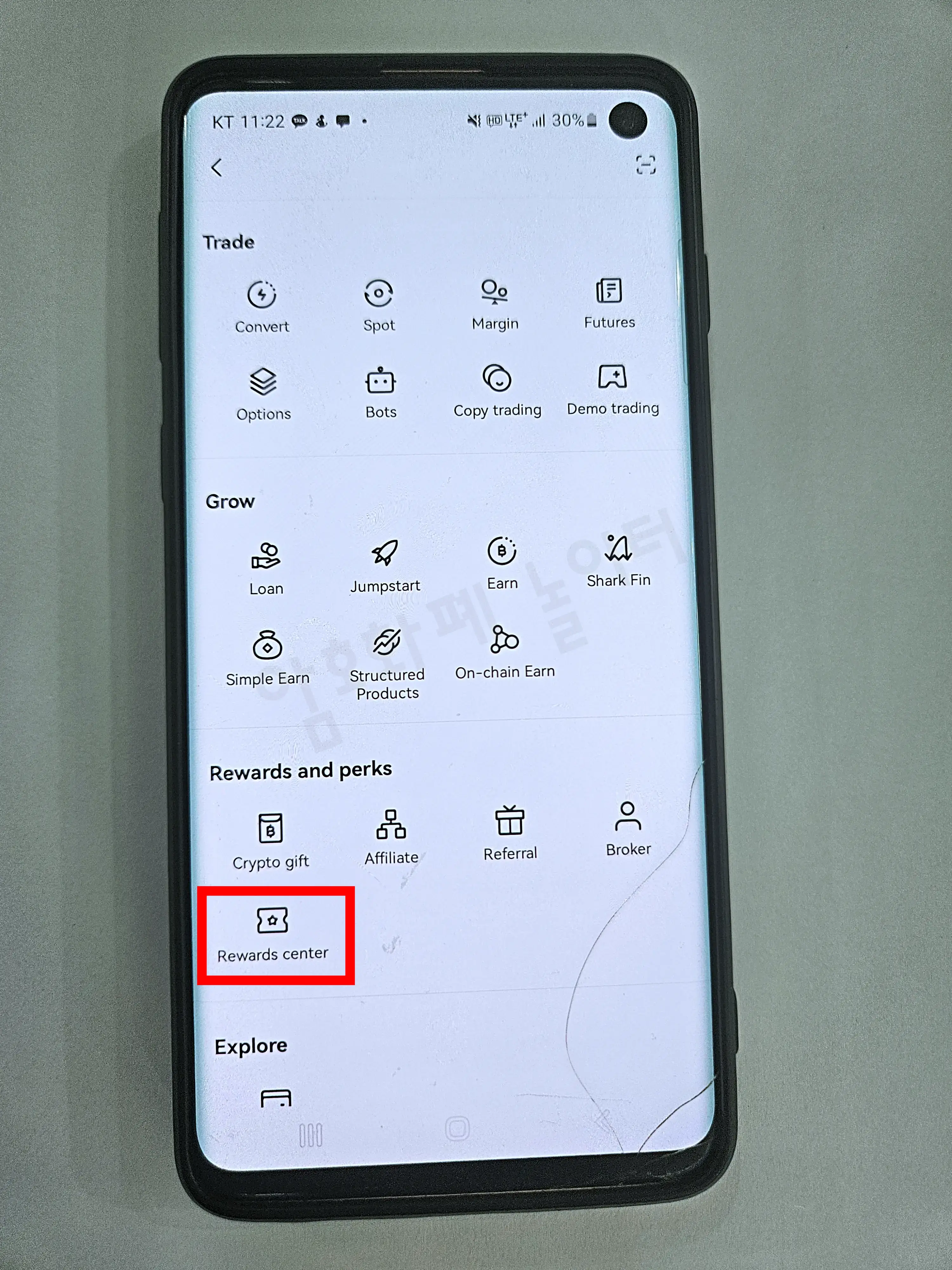
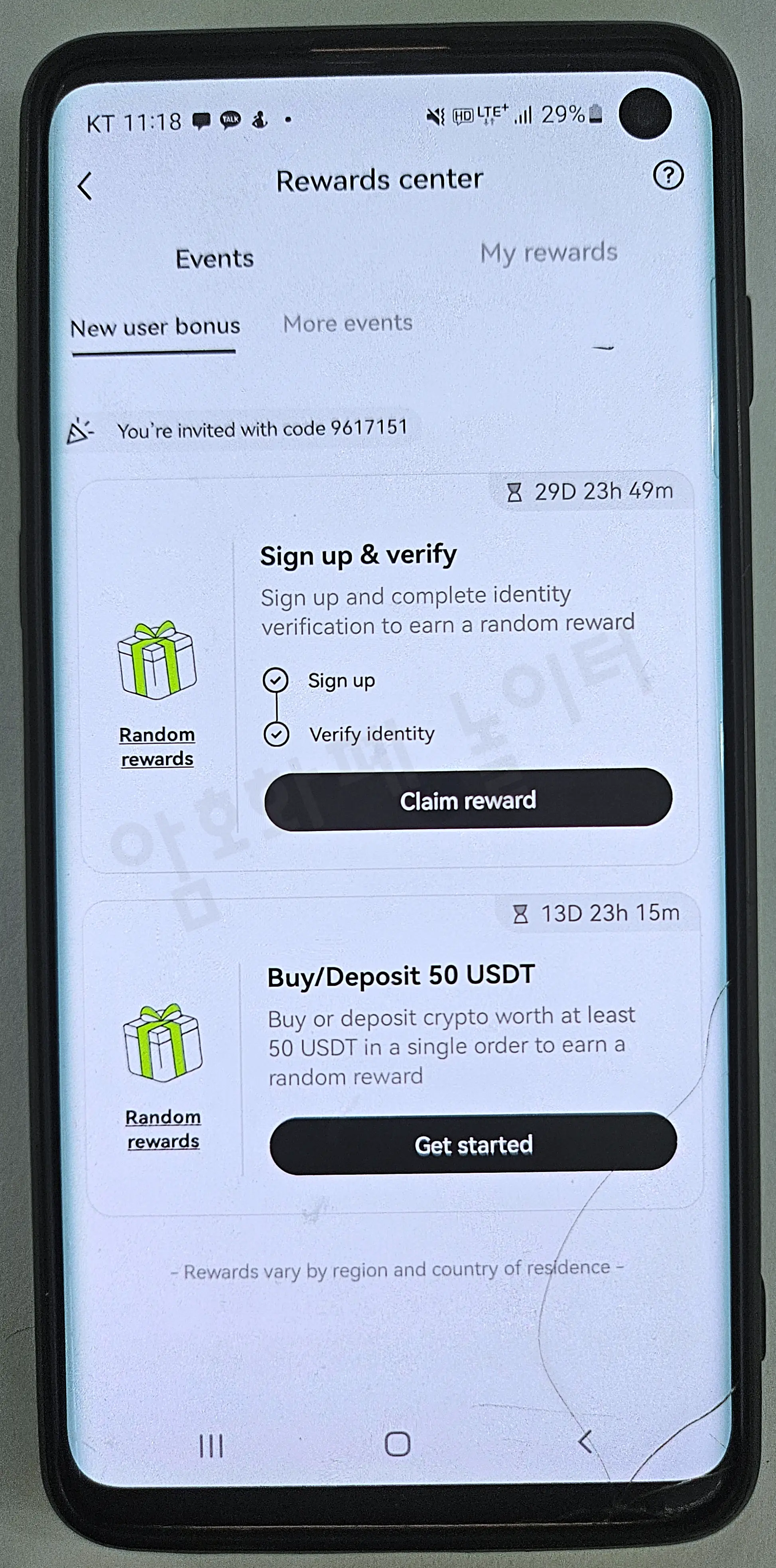
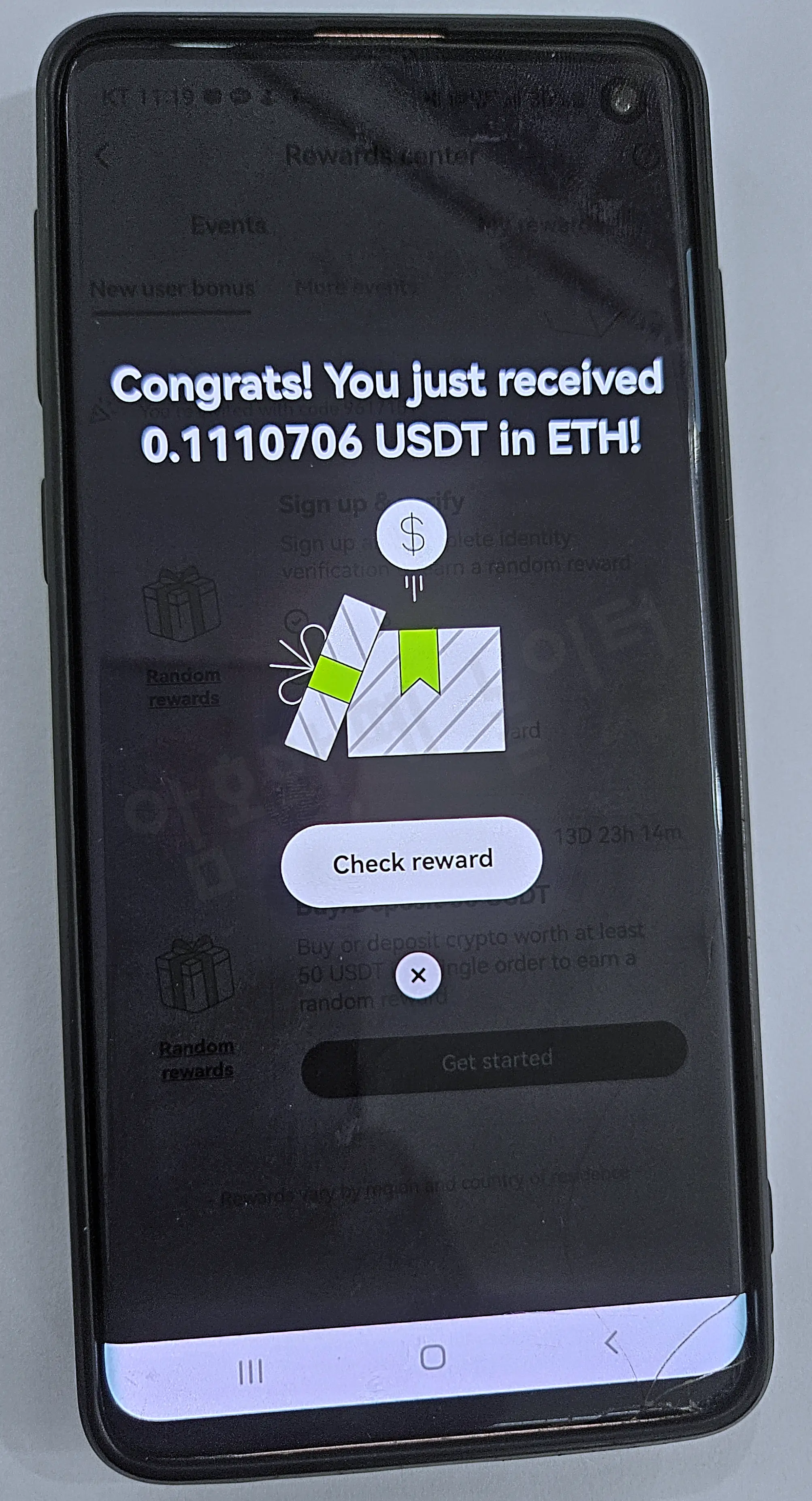
OKX 가입 후 신규 사용자 대상 랜덤 보상 이벤트를 받을 수 있습니다.
- 가입 후 첫 입금 시 추가 리워드 제공
- USDT 페이백 또는 수수료 할인 등 다양한 혜택
💡 보상은 매번 달라질 수 있으니 가입 후 반드시 확인하세요!
OKX 거래소 가입방법 FAQ (자주 묻는 질문)
Q1. 수수료 20% 할인은 어떻게 확인하나요?
할인 링크로 접속했을 때 Referral code와 수수료 할인 관련 문구가 표시되면 정상 적용된 상태입니다. 앱이나 공식 홈페이지에서 직접 가입한 경우에는 레퍼럴 코드를 입력해야 할인이 적용됩니다.
Q2. KYC 인증을 꼭 해야 하나요?
입출금과 거래 한도를 정상적으로 이용하려면 KYC 인증이 사실상 필수입니다. 인증을 하지 않으면 일부 기능에 제한이 있을 수 있습니다.
Q3. KYC 인증 시 이름은 어떻게 입력해야 하나요?
국내 거래소에 등록된 영문 이름과 동일하게 입력하는 것이 안전합니다. 이름이 다를 경우 입출금 과정에서 문제가 발생할 수 있습니다.
Q4. 구글 OTP(2FA)는 꼭 설정해야 하나요?
구글 OTP는 계정 보안을 위해 필수에 가깝습니다. 로그인과 출금 시 보안이 강화되므로 가입 후 바로 설정하는 것을 권장합니다.
Q5. OKX 가입 후 보상(리워드)은 어디서 확인하나요?
OKX 앱 내 리워드 또는 이벤트 메뉴에서 확인할 수 있습니다. 보상 조건은 시기마다 달라질 수 있으므로 가입 직후 확인하는 것이 좋습니다.
마무리
OKX 거래소 가입방법은 계정 생성 후 KYC 신원 인증과 구글 OTP(2FA) 설정까지 완료하면 대부분의 기능을 이용할 수 있습니다. 가입 단계에서는 수수료 할인 적용 여부와 보안 설정을 함께 확인하는 것이 중요합니다.
- 수수료 할인 적용 여부 확인
- KYC 인증 완료
- 구글 OTP(2FA) 설정
'오케이엑스(OKX)' 카테고리의 다른 글
| OKX 신규 가입하고 500,000 PI 코인 받자! (한정 이벤트) (0) | 2025.02.25 |
|---|---|
| OKX 가입하고 파이코인(PI) 거래 시작! 수수료 할인 혜택까지! (0) | 2025.02.15 |
| OKX 선물거래 초보자를 위한 청산 방지 가이드 (0) | 2025.01.27 |
| OKX KYC인증을 꼭 해야하나요? (0) | 2025.01.16 |
| OKX 가입방법 : 가입 시 수수료 할인 사기 조심 (0) | 2024.12.21 |